
 STEAM
STEAM
 Juego para PC

Personalización del Menú Contextual de Windows 11: Un Cambio Revolucionario en Proceso
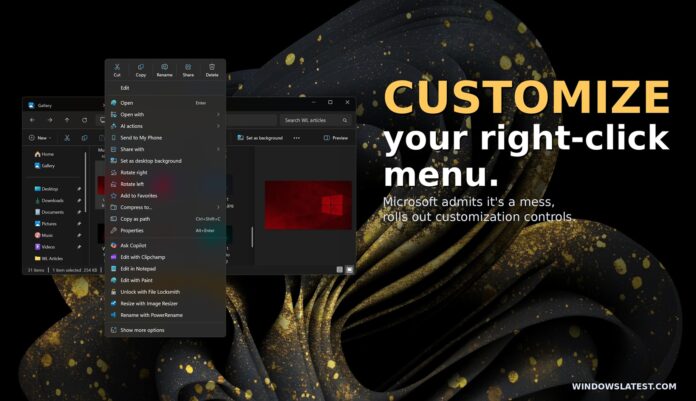
El menú contextual, también conocido como menú de clic derecho, en Windows 11 ha sido criticado frecuentemente por estar demasiado abarrotado. Sin embargo, Microsoft ha confirmado cambios próximos que permitirán a los usuarios personalizar el menú contextual, añadiendo o eliminando elementos según sus preferencias.
En una publicación en X, Marcus Ash, Jefe de Diseño e Investigación de Windows y Dispositivos en Microsoft, reveló estos planes. También señaló que el menú contextual será rediseñado para cargar más rápido y adoptará un diseño predeterminado más simple.
“[Estamos] trabajando en hacer que los menús contextuales sean más rápidos, más simples por defecto y configurables según lo que más uses. Pronto compartiremos más sobre nuestro enfoque,” escribió Marcus en su publicación.
Este anuncio demuestra el compromiso de Microsoft de atender los comentarios de los usuarios y es parte de su estrategia más amplia para hacer de Windows 11 un sistema operativo más amigable para el usuario. Como lo expresó Satya Nadella, CEO de Microsoft, la compañía busca “recuperar” a los usuarios enfocándose en los fundamentos.
El Menú Contextual de Windows 11: De Promesa a Problema
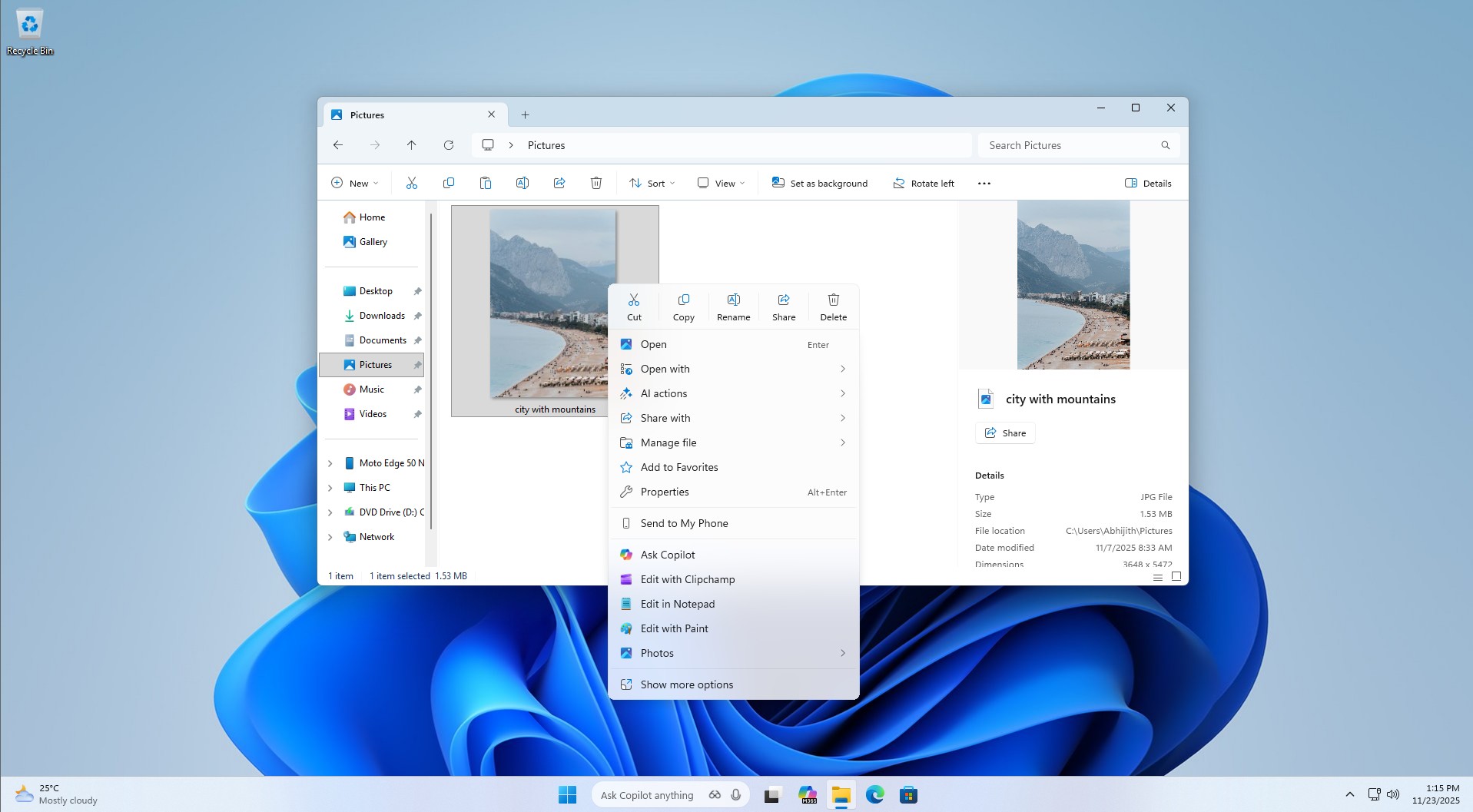
Cuando se lanzó Windows 11, introdujo un menú contextual rediseñado, reemplazando la versión de Windows 10. Presentaba estética moderna con bordes redondeados y un toque de Fluent Design. Sin embargo, a pesar de sus mejoras visuales, el nuevo menú fue criticado por ser más lento e incluso más abarrotado que su predecesor.
Un problema importante es la gran cantidad de elementos que puede mostrar, ocupando a menudo una porción significativa de la pantalla. Irónicamente, Windows 11 se suponía que abordaría estos mismos problemas y haría que el menú contextual fuera menos abarrotado y más eficiente.
En 2021, Microsoft reconoció que el menú contextual de Windows 10 se había vuelto excesivamente congestionado debido a décadas de crecimiento desregulado, comenzando con el sistema IContextMenu de Windows XP. Este diseño heredado permitió que se acumularan cada vez más elementos a lo largo de los años, llevando a una mala organización e ineficiencia. Acciones como “Cortar” o “Copiar” a menudo estaban colocadas lejos del puntero del ratón, haciendo que la navegación fuera incómoda.
Microsoft prometió que Windows 11 modernizaría el menú, haciéndolo responsivo, mejor organizado y menos abarrotado. La compañía destacó la agrupación de comandos relacionados como “Abrir” y “Abrir con” y prometió que no se eliminarían comandos por completo, gracias a la función “Mostrar más opciones”, que permite a los usuarios acceder al menú estilo Windows 10 para comandos más antiguos.
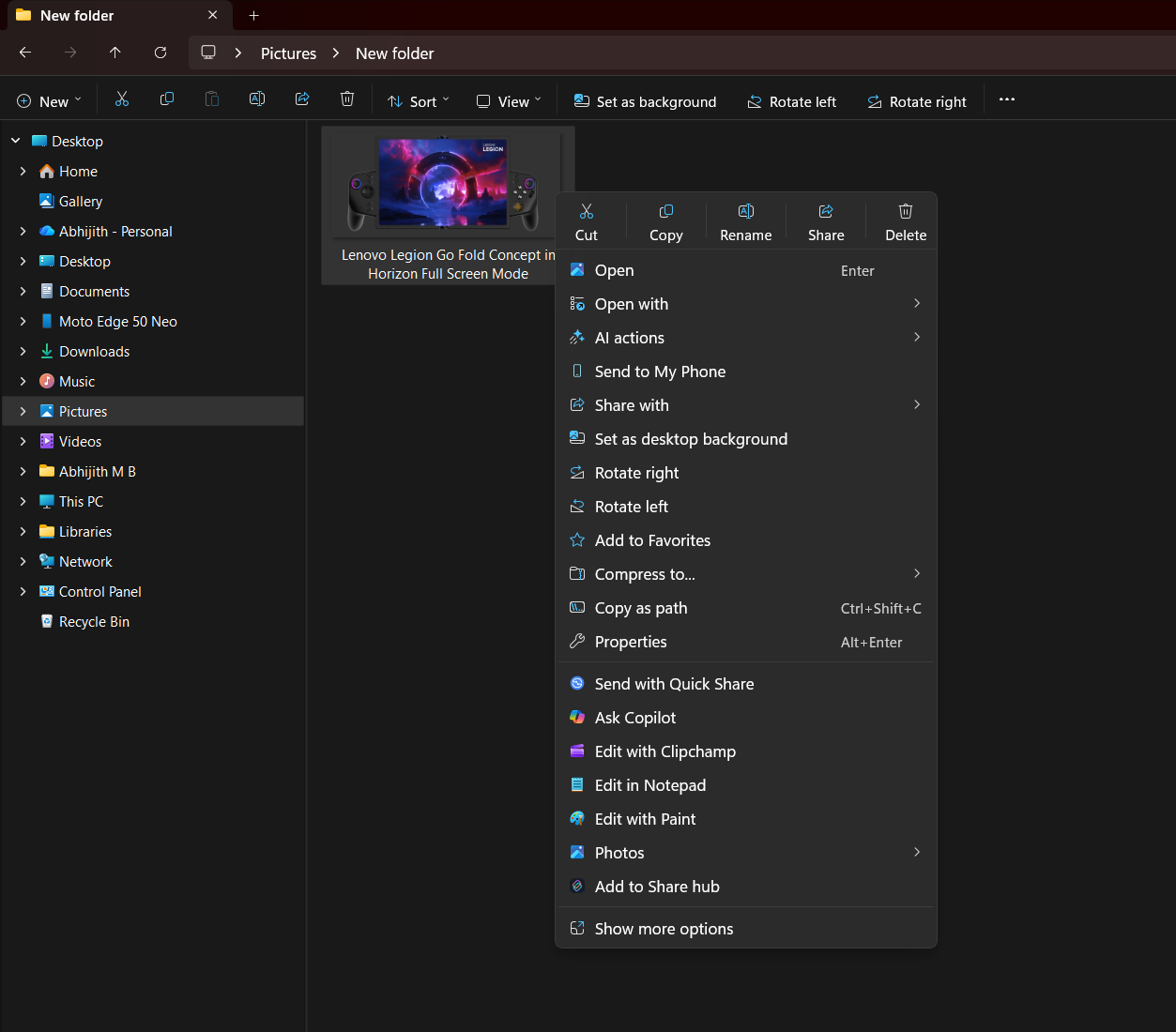
A pesar de estos esfuerzos, el menú contextual de Windows 11 todavía no cumple con las expectativas. Aunque está más organizado y visualmente moderno, sigue estando abarrotado y parece más grande debido a un mayor espacio entre elementos. Muchos usuarios han recurrido a aplicaciones de terceros o a la función “Mostrar más opciones” para volver al menú original, lo cual no es una solución ideal a largo plazo.
Ampliando las Opciones de Personalización en Windows 11
La personalización del menú contextual no es el único ámbito donde Microsoft está introduciendo más flexibilidad. Actualizaciones recientes han añadido funciones como la capacidad de mover la barra de tareas y un nuevo interruptor para hacer el menú Inicio más pequeño.
Microsoft también está experimentando con un diseño modular para el menú Inicio, permitiendo a los usuarios desactivar secciones específicas o incluso todas las secciones. Por ejemplo, la sección “Recomendado” se está renombrando como “Recientes”, y los usuarios pueden optar por desactivarla por completo si lo prefieren.
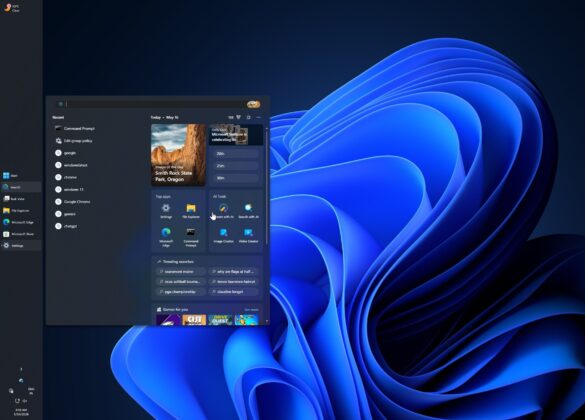
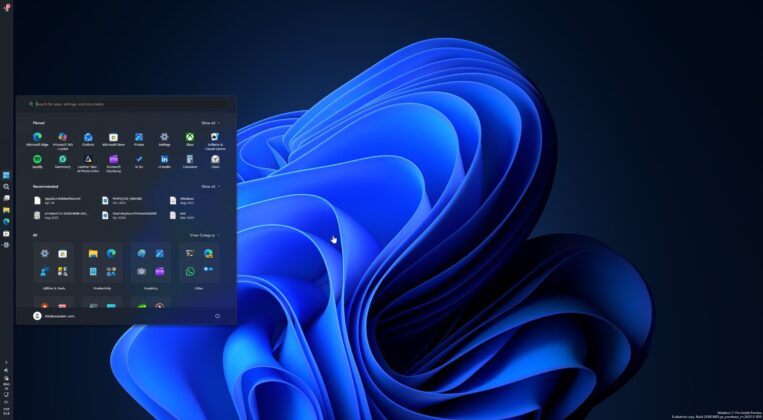
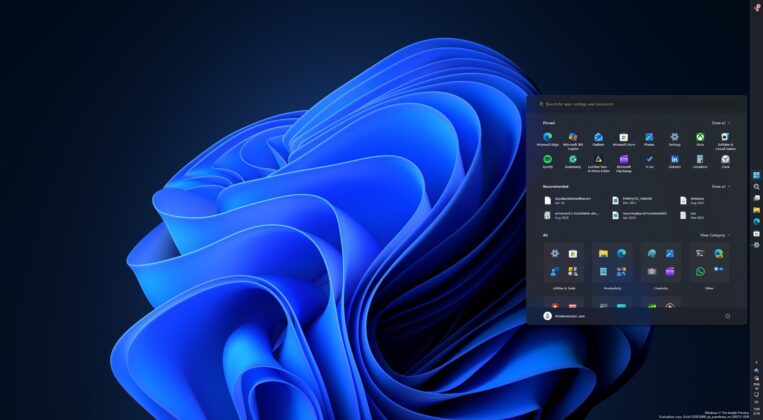
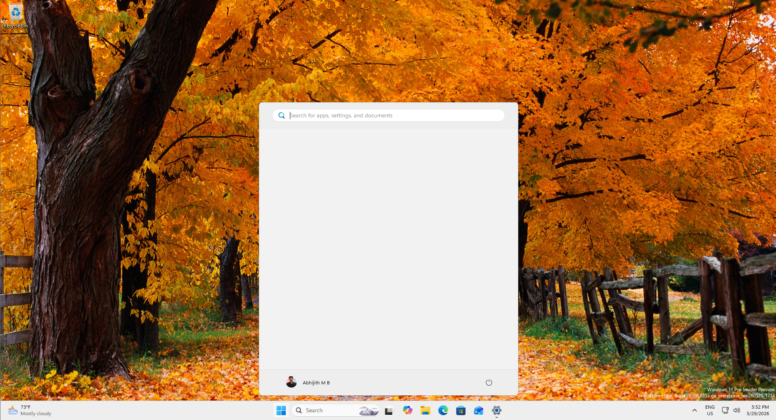
Estas mejoras reflejan un esfuerzo más amplio de Microsoft para hacer que Windows 11 sea más personalizable y amigable para el usuario. Los próximos cambios en el menú contextual son solo una parte de este esfuerzo continuo.
¿Qué Sigue para Windows 11?
El renovado enfoque de Microsoft en mejorar características clave como el menú contextual y el menú Inicio destaca su compromiso de abordar preocupaciones de larga data de los usuarios. Aunque se ha logrado un progreso significativo, aún hay margen para mejorar.
¿Qué otras características te gustaría que Microsoft mejorara en Windows 11? ¡Comparte tus pensamientos en los comentarios a continuación y cuéntanos qué está en tu lista de deseos!