
 STEAM
STEAM
 Juego para PC

Esfuerzos de Microsoft para mejorar las características de la barra de tareas de Windows 11
Los esfuerzos continuos de Microsoft por reintroducir características populares de Windows 10 en Windows 11 podrían, en última instancia, convertirlo en un sistema operativo muy superior a su predecesor. Aunque la barra de tareas de Windows 11 todavía no iguala completamente la funcionalidad de la de Windows 10, está ganando una nueva función que permite a los usuarios restaurar una barra de tareas más pequeña. Al mismo tiempo, los usuarios conservarán el control sobre los iconos individuales.
Características de la barra de tareas de Windows 10 vs. Windows 11
Windows 10 incluía un interruptor para ajustar el tamaño de la barra de tareas, que era tanto sencillo como efectivo. Sin embargo, con el lanzamiento de Windows 11, Microsoft eliminó esta función por completo, argumentando que la barra de tareas había sido reconstruida desde cero y no incluiría todas las características de Windows 10 en su lanzamiento. Esto siguió siendo así hasta el año pasado, cuando Microsoft introdujo una función para hacer los iconos de la barra de tareas más pequeños.
De manera inesperada, la opción "mostrar botones de barra de tareas más pequeños" introducida en Windows 11 no replicó la funcionalidad de Windows 10. Aunque funciona como se describe, solo reduce el tamaño de los iconos, no de la barra de tareas en sí, quedando por debajo de las expectativas de muchos usuarios. En su lugar, simplemente permite a los usuarios colocar más iconos en la barra de tareas.
Opción existente "Mostrar botones de barra de tareas más pequeños"
El interruptor "mostrar botones de barra de tareas más pequeños" ofrece tres opciones:
- Nunca
- Siempre
- Cuando la barra de tareas esté llena
Como se demuestra, esta opción no es un reemplazo verdadero para la funcionalidad original "mostrar barra de tareas más pequeña". Exclusivamente reduce el tamaño de los iconos, lo cual puede ser útil en casos donde los usuarios necesiten colocar más iconos dentro del mismo espacio de la barra de tareas.
Sin embargo, para aquellos que no les gusta cuánto espacio de la pantalla ocupa la barra de tareas, Microsoft ha respondido al feedback de los usuarios.
Nuevas configuraciones de tamaño de la barra de tareas en Windows 11
Una actualización reciente de Windows, actualmente disponible solo para testers, introduce una nueva configuración de tamaño de la barra de tareas que ajusta el tamaño completo de la barra de tareas. Por ejemplo, al seleccionar "Pequeño" en la configuración de personalización de la barra de tareas, se obtiene una barra de tareas más delgada. Cuando se redimensiona la barra de tareas, los iconos también se ajustan automáticamente.
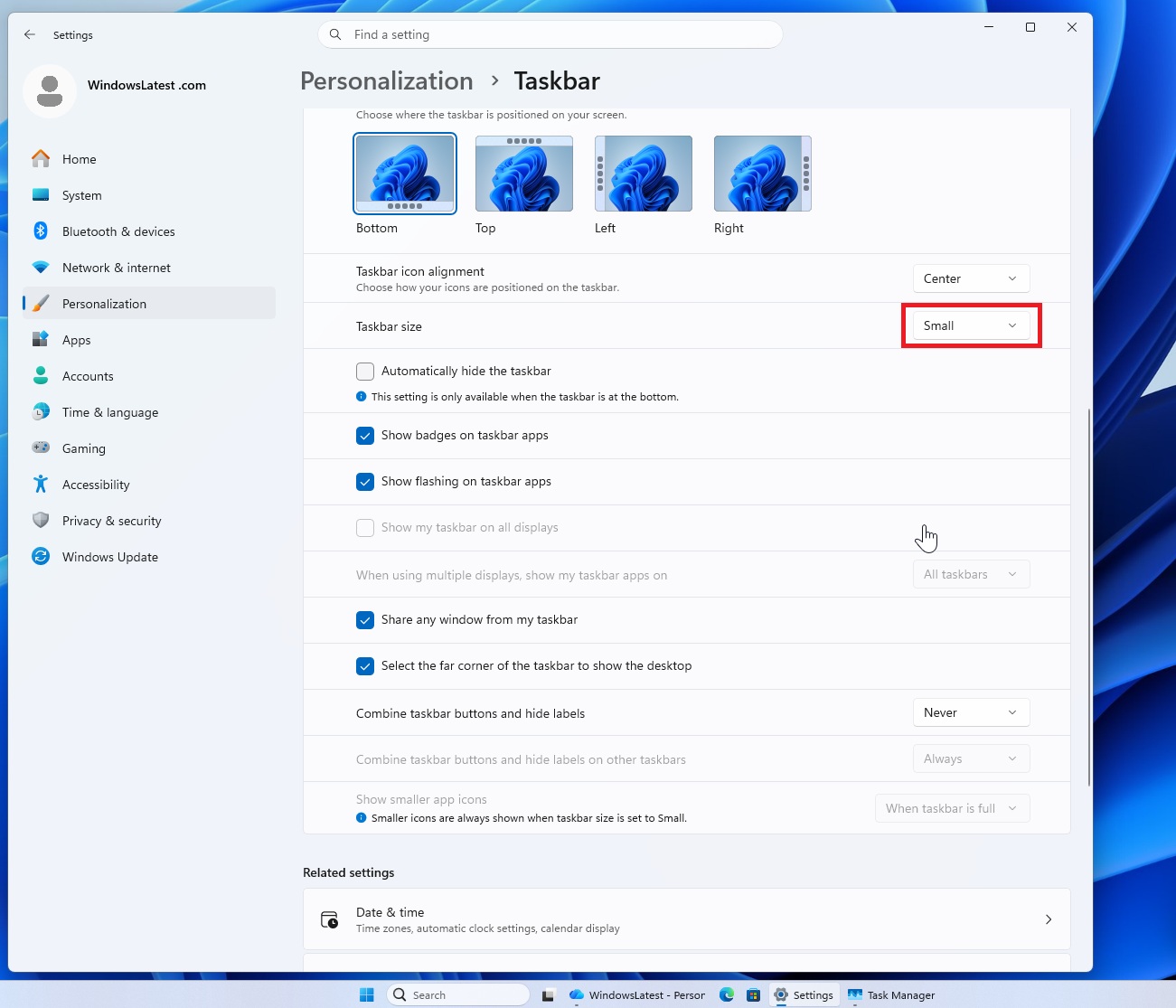
En contraste, la antigua opción "Mostrar iconos de aplicaciones más pequeños" se centra únicamente en redimensionar los botones o iconos, dejando la altura de la barra de tareas sin cambios. Por ejemplo, los usuarios pueden mantener la altura normal de la barra de tareas mientras reducen el tamaño de los iconos para colocar más aplicaciones sin alterar las dimensiones generales de la barra de tareas.
Curiosamente, Microsoft ahora permite el uso de ambas opciones simultáneamente, otorgando a los usuarios de Windows 11 una mayor personalización en comparación con Windows 10, que solo ofrecía un interruptor más simple "usar botones pequeños en la barra de tareas".
Al seguir escuchando el feedback de los usuarios, Microsoft podría lograr que Windows 11 sea la mejor versión de Windows hasta ahora.
Más características de la barra de tareas llegan a Windows 11
La barra de tareas y el menú Inicio de Windows 11 están preparados para recibir al menos diez nuevas funciones, incluida la muy esperada "barra de tareas móvil". Esta función ya está en vista previa, y tuve la oportunidad de probarla.
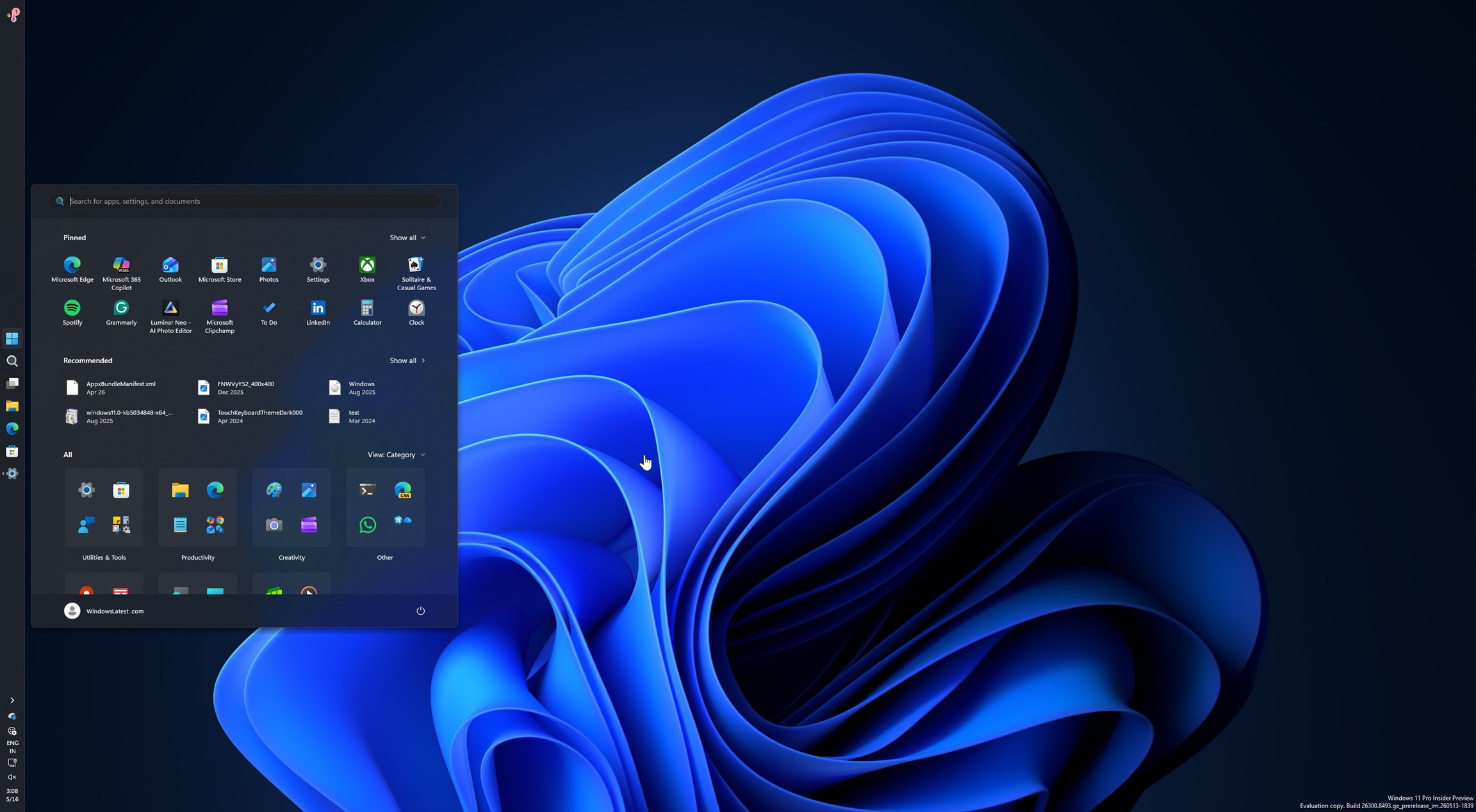
Similar a Windows 10, los usuarios pueden reposicionar la barra de tareas en Windows 11 a cualquier lado de la pantalla, incluido el inferior, ideal para aquellos que prefieren un acceso rápido a aplicaciones y pestañas.
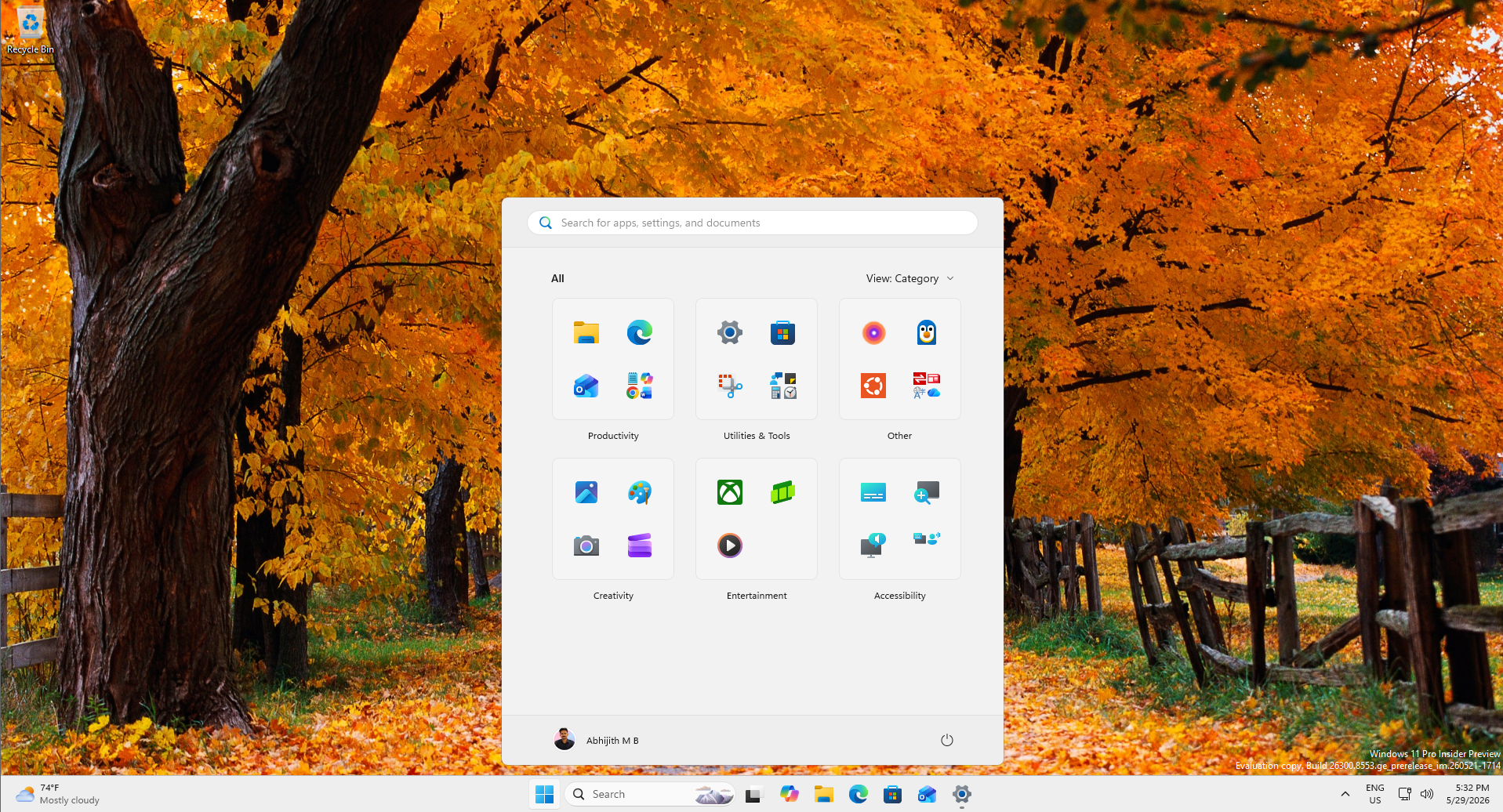
Más allá de las mejoras de la barra de tareas, el menú Inicio también está ganando opciones de personalización mejoradas, como la capacidad de redimensionarlo desde "Dinámico" a configuraciones más pequeñas.
Menú Inicio sin anuncios y enfoque localizado
Microsoft también está trabajando en eliminar los anuncios del menú Inicio. Las compilaciones recientes muestran estos esfuerzos, incluyendo el cambio de nombre de "Recomendado" a "Recientes" y la eliminación de anuncios e integración con la Tienda para enfatizar los archivos locales.
Estas actualizaciones destacan el compromiso de Microsoft por refinar la experiencia del usuario en Windows 11, haciéndola más amigable y personalizable que nunca.
