

Los PCs con Windows 10 no pueden pausar actualizaciones a menos que estén inscritos en el programa ESU
Se informa que los PCs con Windows 10 que no forman parte del programa de Actualizaciones de Seguridad Extendidas (ESU) no pueden pausar las actualizaciones. La opción “Pausar actualizaciones por 7 días” aparece desactivada, incluso en casos donde el proceso de actualización a Windows 11 se ha iniciado accidentalmente. Aunque esto puede ser frustrante para los usuarios, Microsoft no está obligando a actualizar a Windows 11.
La incapacidad de pausar actualizaciones ocurre bajo circunstancias específicas, como cuando las actualizaciones se han pausado varias veces anteriormente o cuando las políticas organizativas deshabilitan la opción mediante Group Policy. Sin embargo, algunos usuarios han informado sobre este problema a pesar de no cumplir con estas condiciones, lo que plantea dudas sobre si este comportamiento es intencional o un error.
Fin del soporte e inscripción en el programa ESU
Windows 10 oficialmente llegó al fin de su soporte el 14 de octubre de 2025. Los PCs inscritos en el programa ESU continuarán recibiendo actualizaciones de seguridad mensuales hasta octubre de 2026. Por ejemplo, los dispositivos inscritos en ESU recientemente recibieron la Actualización Acumulativa KB5068781 para Windows 10. Sin embargo, los usuarios que no forman parte de ESU no verán esta actualización.
Además, los usuarios no inscritos en ESU han informado que la capacidad de pausar actualizaciones no está disponible. Aunque no está claro si esto es una acción deliberada de Microsoft o simplemente un error, la opción desactivada “Pausar actualizaciones por 7 días” ha generado frustración entre los usuarios.
Comportamiento observado en PCs no inscritos en ESU
En los sistemas no inscritos en ESU, la opción “Pausar actualizaciones por 7 días” es reemplazada por un botón de “Instalar actualizaciones lo antes posible”. Al hacer clic en esta opción, aparece un mensaje emergente que solicita a los usuarios “Acelerar esta sesión”. Si se confirma, el sistema descarga e instala las actualizaciones más recientes, seguido de un reinicio automático con un recordatorio de 15 minutos para guardar el trabajo.
- Una vez instaladas las actualizaciones, la opción cambia de “Instalar actualizaciones lo antes posible” a “No reiniciar lo antes posible”.
- Además, el mensaje para inscribirse en ESU puede cambiar de ubicación en la página de Windows Update, a veces reemplazado por una opción de “Descargar e instalar” para Windows 11.
Los usuarios también han encontrado problemas con actualizaciones de seguridad fallidas, lo que resulta en que no se descarguen nuevas actualizaciones. Este comportamiento, particularmente la eliminación de la opción “Pausar”, parece estar relacionado con interpretaciones incorrectas por parte del proceso de evaluación en segundo plano de Windows Update.
Instalando Windows 11 en PCs no inscritos en ESU
Se informa que los PCs con Windows 10 no inscritos en ESU están siendo solicitados para instalar directamente la versión 25H2 de Windows 11, omitiendo versiones anteriores como 24H2 o 23H2. Al hacer clic en “Descargar e instalar”, no hay forma de pausar el proceso de actualización. Incluso seleccionar “No reiniciar lo antes posible” tiene un impacto mínimo, ya que el sistema eventualmente solicita un reinicio para completar la actualización.
Este comportamiento sugiere que Windows Update podría estar colocando incorrectamente ciertos dispositivos en un estado de actualización forzada. Típicamente, la opción “Pausar” se elimina solo cuando las actualizaciones se han pausado excesivamente o cuando las políticas organizativas lo imponen. Sin embargo, estas condiciones no se aplican a muchos usuarios afectados.
El problema podría derivarse de una nueva lógica en Windows Update, que ahora diferencia entre dispositivos inscritos y no inscritos en ESU. Si esta lógica falla, podría forzar a los dispositivos a instalar actualizaciones y deshabilitar la funcionalidad de pausa. A pesar de esto, la documentación de Microsoft no indica que pausar actualizaciones deba estar deshabilitado para los usuarios no inscritos en ESU.
¿Es este comportamiento intencional?
Es poco probable que Microsoft haya pretendido deshabilitar la función de pausa para los usuarios no inscritos en ESU. En su lugar, parece ser un efecto secundario de los cambios introducidos para manejar el programa ESU. Desafortunadamente, con Windows 10 oficialmente retirado, es dudoso que Microsoft aborde este problema. Para los usuarios que quieren evitar actualizaciones forzadas, inscribirse en el programa ESU podría ser la mejor solución.
Cómo inscribirse en Windows 10 ESU
La buena noticia es que Microsoft ha hecho que el programa de ESU para consumidores sea accesible para todos los usuarios, no solo para empresas. Inscribirse es sencillo:
- Ve a Configuración > Actualización y seguridad > Windows Update.
- Haz clic en Inscribirse ahora.
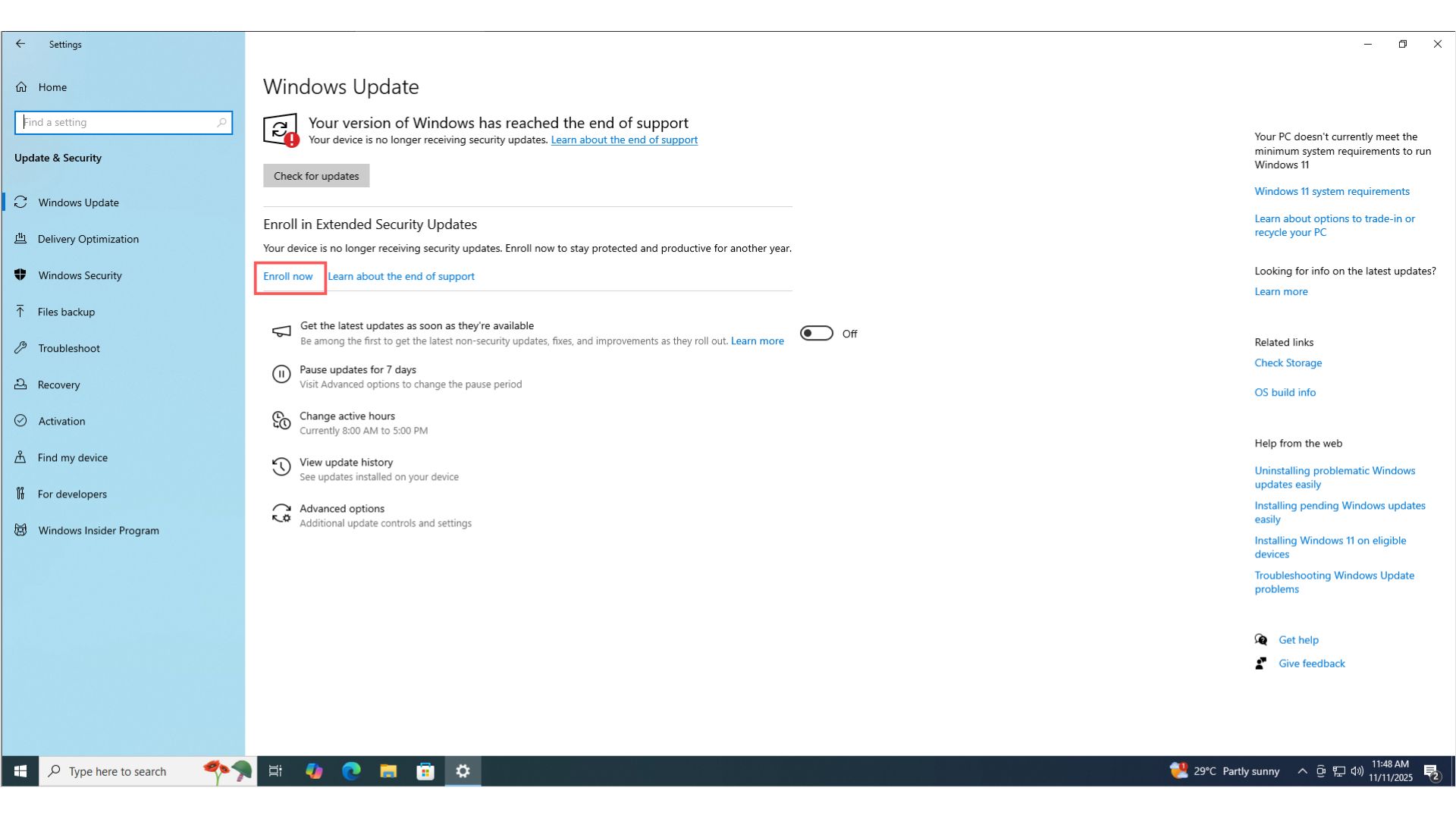
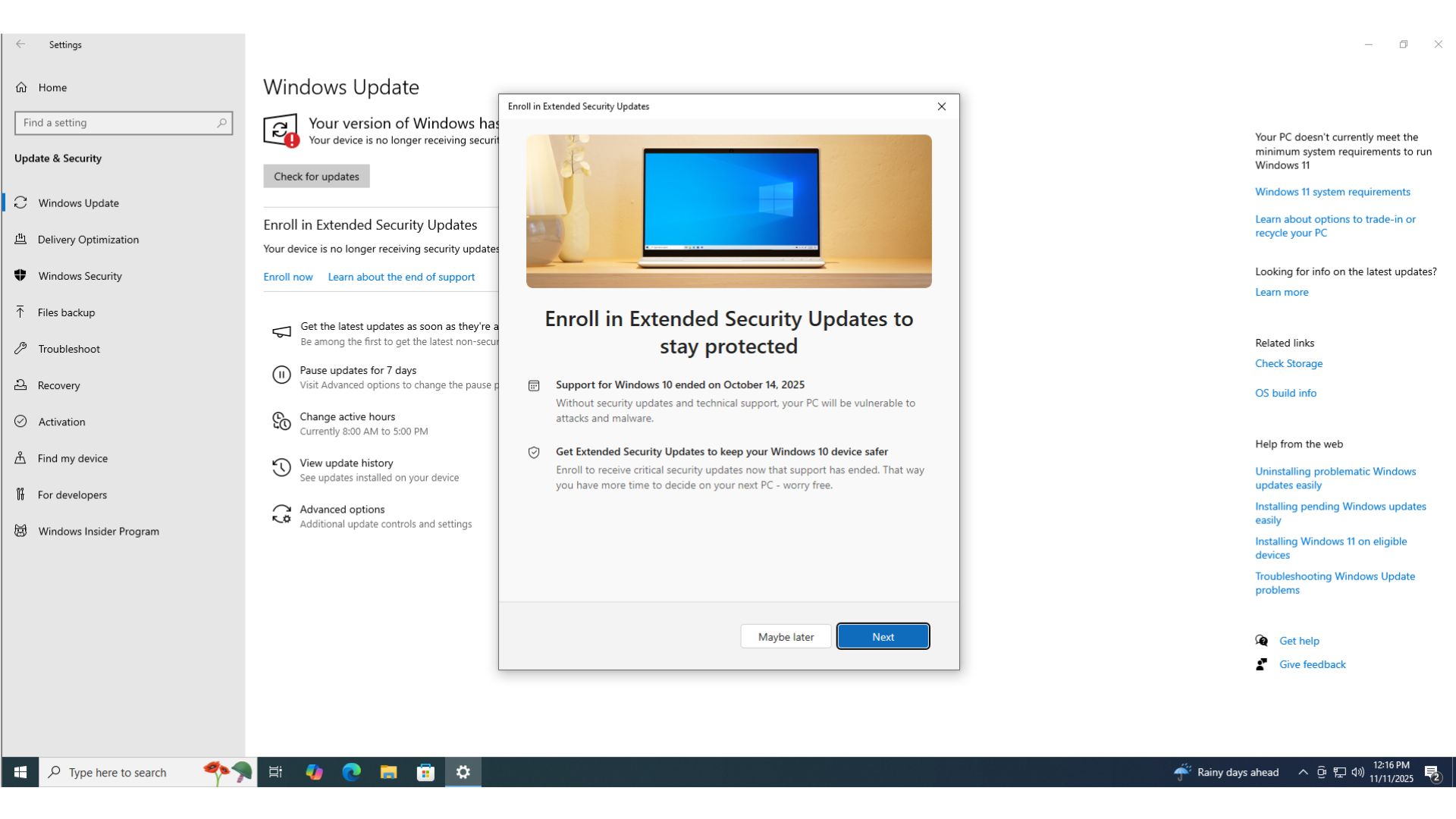
Los usuarios domésticos tienen tres opciones para inscribirse:
- Método gratuito: Inicia sesión con una cuenta de Microsoft y realiza una copia de seguridad de la configuración de tu PC. Si la cuenta ya se está utilizando en otro dispositivo, serás elegible para ESU gratis al instante.
- Microsoft Rewards: Canjea 1,000 puntos de Microsoft Rewards por una licencia ESU de un año.
- Opción de pago: Compra una licencia ESU de un año por $29.99. Esto requiere iniciar sesión temporalmente con una cuenta de Microsoft, pero puedes volver a usar una cuenta local después de la activación.
Windows 11 y actualizaciones para juegos
Para aquellos que evitan Windows 11 debido a preocupaciones de rendimiento, Microsoft ha anunciado planes para optimizar Windows 11 para juegos en 2026. Esta iniciativa, llamada la filosofía Performance Fundamentals, tiene como objetivo mejorar el rendimiento de los juegos en sistemas más nuevos.
Sin embargo, si estás evitando Windows 11 por otras razones, como evitar funciones relacionadas con IA, inscribirte en el programa ESU asegura que tu PC con Windows 10 se mantenga seguro hasta octubre de 2026.