

Nueva Configuración Oculta de Windows 11: Abrir Aplicaciones Maximizado
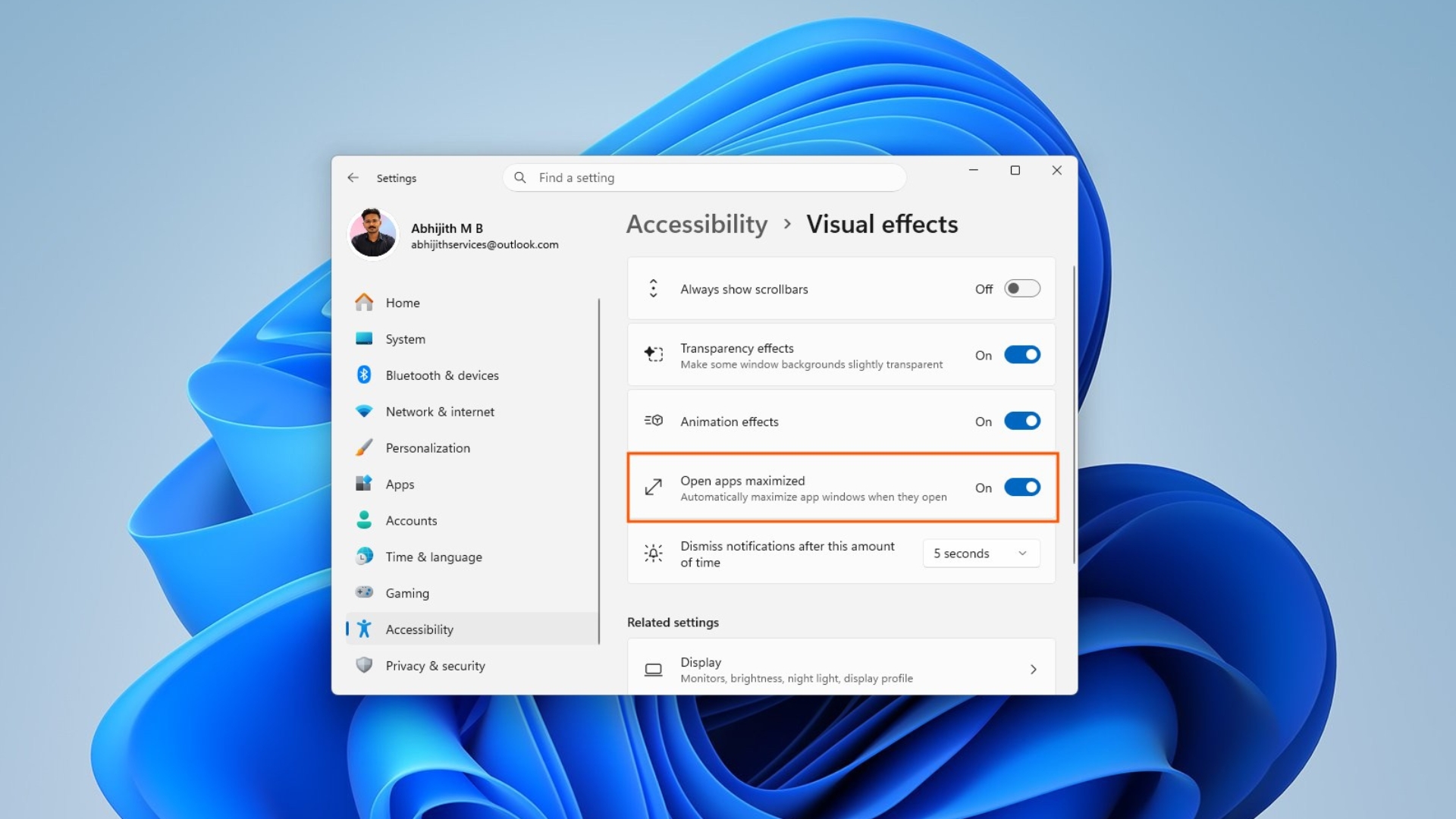
La versión experimental 26340.9212 de Windows 11 Insider Preview introduce una nueva función oculta llamada Abrir aplicaciones maximizado. Como sugiere el nombre, habilitar esta configuración hace que las aplicaciones se inicien maximizadas de forma predeterminada, en lugar de conservar el tamaño de ventana anterior. Esta función, aunque todavía está en pruebas, es configurable para algunos usuarios en el canal Experimental.
MS aún no ha realizado ningún anuncio oficial sobre esta función, lo que indica que probablemente se encuentra en las primeras etapas de desarrollo. Sin embargo, su presencia en la versión experimental sugiere que la compañía está explorando su utilidad potencial.
Cómo acceder a la configuración Abrir aplicaciones maximizado
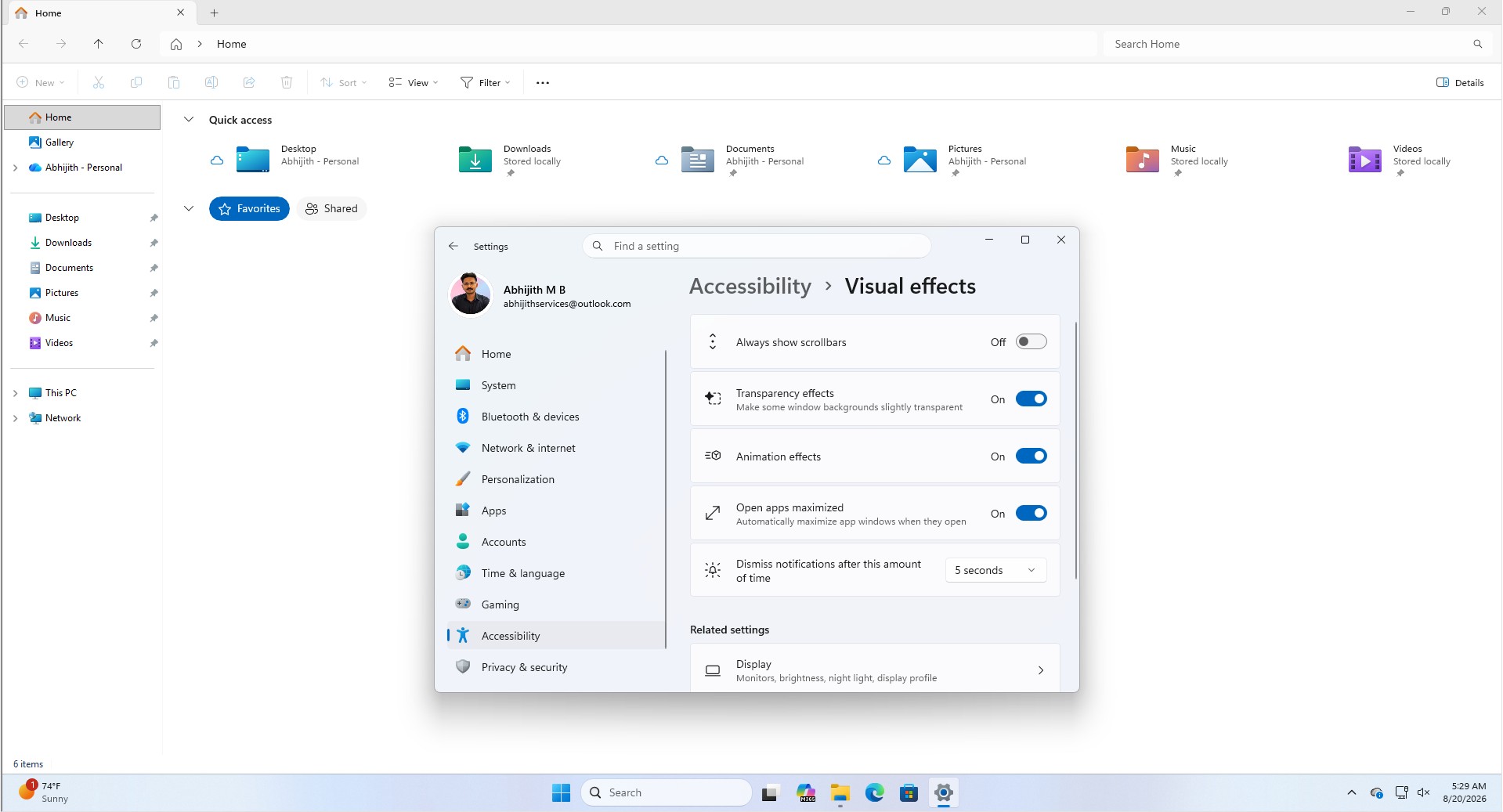
Actualmente, la función Abrir aplicaciones maximizado se puede encontrar en Configuración > Accesibilidad > Efectos visuales, junto con otras opciones como Efectos de transparencia y Efectos de animación. Las pruebas iniciales muestran que la función funciona perfectamente para todas las aplicaciones, convirtiéndola en una opción conveniente para los usuarios que frecuentemente hacen clic en el botón de maximizar.
Optimizado para pantallas más pequeñas
Si bien la función Abrir aplicaciones maximizado puede no atraer a los usuarios con monitores más grandes, como una pantalla de 27 pulgadas, tiene mucho más sentido para pantallas más pequeñas. Por ejemplo, en una laptop de 14 pulgadas, los usuarios a menudo maximizan las aplicaciones tan pronto como las abren, haciendo que esta función sea una conveniencia que ahorra tiempo al eliminar clics repetitivos.
Los dispositivos compactos como laptops de 13 o 14 pulgadas, la pantalla de 12 pulgadas de MS Surface Pro y las tabletas con Windows son los que más se benefician. En dispositivos táctiles, en particular, presionar el pequeño botón de maximizar con un dedo puede ser engorroso. Aunque las tabletas con Windows son menos comunes hoy en día—reemplazadas por dispositivos 2 en 1 como el próximo Lenovo Yoga 9n con tecnología NVIDIA RTX Spark—esta configuración aún podría ser útil para usuarios de pantallas táctiles.
Además, las consolas portátiles de juegos con Windows suelen emplear el modo XBOX para juegos en pantalla completa. Para los usuarios que regresan al entorno estándar de escritorio de Windows, una función que omite completamente el modo de ventana podría mejorar la experiencia del usuario.
Espacio para mejoras
Las pruebas de la función revelaron que, cuando la configuración está desactivada, Windows continúa recordando el último estado de ventana utilizado por una aplicación, lo que podría resultar confuso. Una mejor implementación podría implicar restaurar el tamaño original de la ventana de la aplicación cuando se desactive la configuración. Otra mejora podría ser la capacidad de personalizar a qué aplicaciones se aplica la configuración, aunque tal control granular podría ser demasiado ambicioso para un simple interruptor.
Además, la función podría beneficiarse de ser consciente del tipo de pantalla. Por ejemplo, podría habilitarse automáticamente en pantallas más pequeñas, como las de una laptop, y desactivarse cuando el sistema esté conectado a un monitor más grande.
Curiosamente, esta función fue identificada por primera vez por el observador de Windows phantomofearth. Una respuesta a su publicación en redes sociales propuso otra posible mejora: una opción para abrir aplicaciones centradas en la pantalla en lugar de maximizadas, lo que podría atender a un conjunto diferente de preferencias de usuarios.
Cómo habilitar Abrir aplicaciones maximizado en Windows 11
La función sigue siendo experimental y puede no aparecer para todos los usuarios, incluso si están ejecutando la versión correcta. Para habilitarla:
- Asegúrate de estar ejecutando Windows 11 Insider Preview Experimental build 26340.9212 o una versión más reciente.
- Si el interruptor no es visible en Configuración > Accesibilidad > Efectos visuales, descarga ViVeTool desde su repositorio oficial en GitHub.
- Extrae la carpeta ViVeTool, abre el símbolo del sistema o el terminal como administrador y navega a la carpeta extraída.
- Ejecuta el siguiente comando:
vivetool /enable /id:62915050. - Reinicia tu sistema y verifica Configuración > Accesibilidad > Efectos visuales para encontrar el nuevo interruptor.
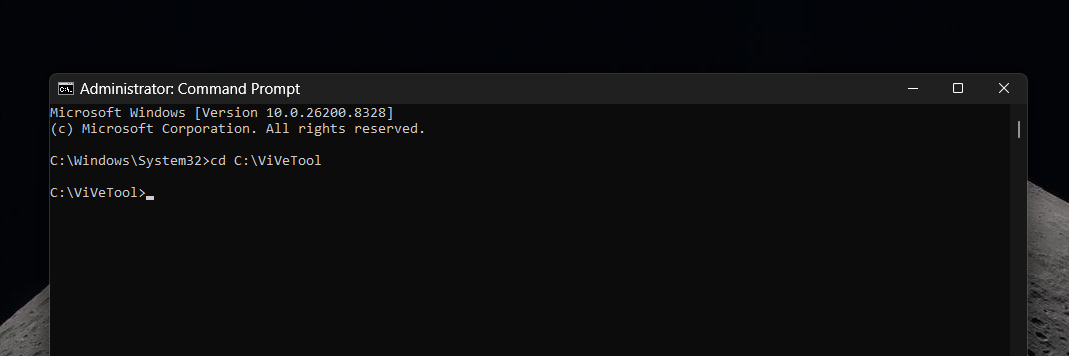
Para desactivar la función, usa el comando vivetool /disable /id:62915050 y reinicia tu PC. Ten en cuenta que este comando es específico de la versión experimental actual y podría no funcionar en futuras actualizaciones.
Conclusiones finales
En la actualidad, esta función sigue siendo una prueba controlada dentro del canal Experimental, y MS no ha proporcionado actualizaciones oficiales sobre su futuro. Si progresará hacia Beta, Vista Previa de Lanzamiento o una versión estable probablemente dependerá de los comentarios de los usuarios. A pesar de su simplicidad, Abrir aplicaciones maximizado tiene un potencial considerable, especialmente si MS incorpora mejoras como la conciencia de pantalla o la personalización específica para aplicaciones.
Si esta función te intriga, considera compartir tus pensamientos con MS para ayudar a dar forma a su desarrollo. Por ahora, esperaremos a ver si esta función experimental se convierte en parte de una futura actualización de Windows 11.
