

Windows 11 KB5124008 añade una barra de tareas más pequeña, búsquedas sin Bing y un Explorador de archivos más rápido
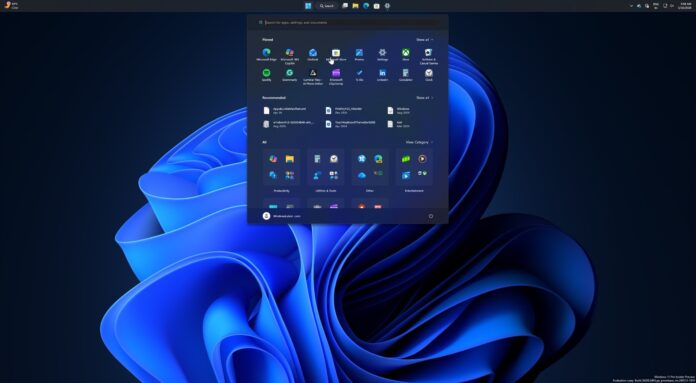
Windows 11 KB5124008 ya está disponible con al menos cinco funciones muy solicitadas, entre ellas una barra de tareas más pequeña y Windows Search sin Bing. Esta importante versión también mejora los tiempos de carga del Explorador de archivos. Además de Windows Update, MS ha publicado enlaces de descarga directa para los instaladores sin conexión de KB5124008 en formato .msu.
KB5124008 está clasificada como una actualización del martes de parches, por lo que debería instalarse automáticamente, a menos que Windows Update se haya aplazado mediante la Directiva de grupo o se haya pausado a través de sus controles. Si el horario de actividad está configurado manualmente o Windows lo administra automáticamente, la actualización no se instalará durante ese periodo.
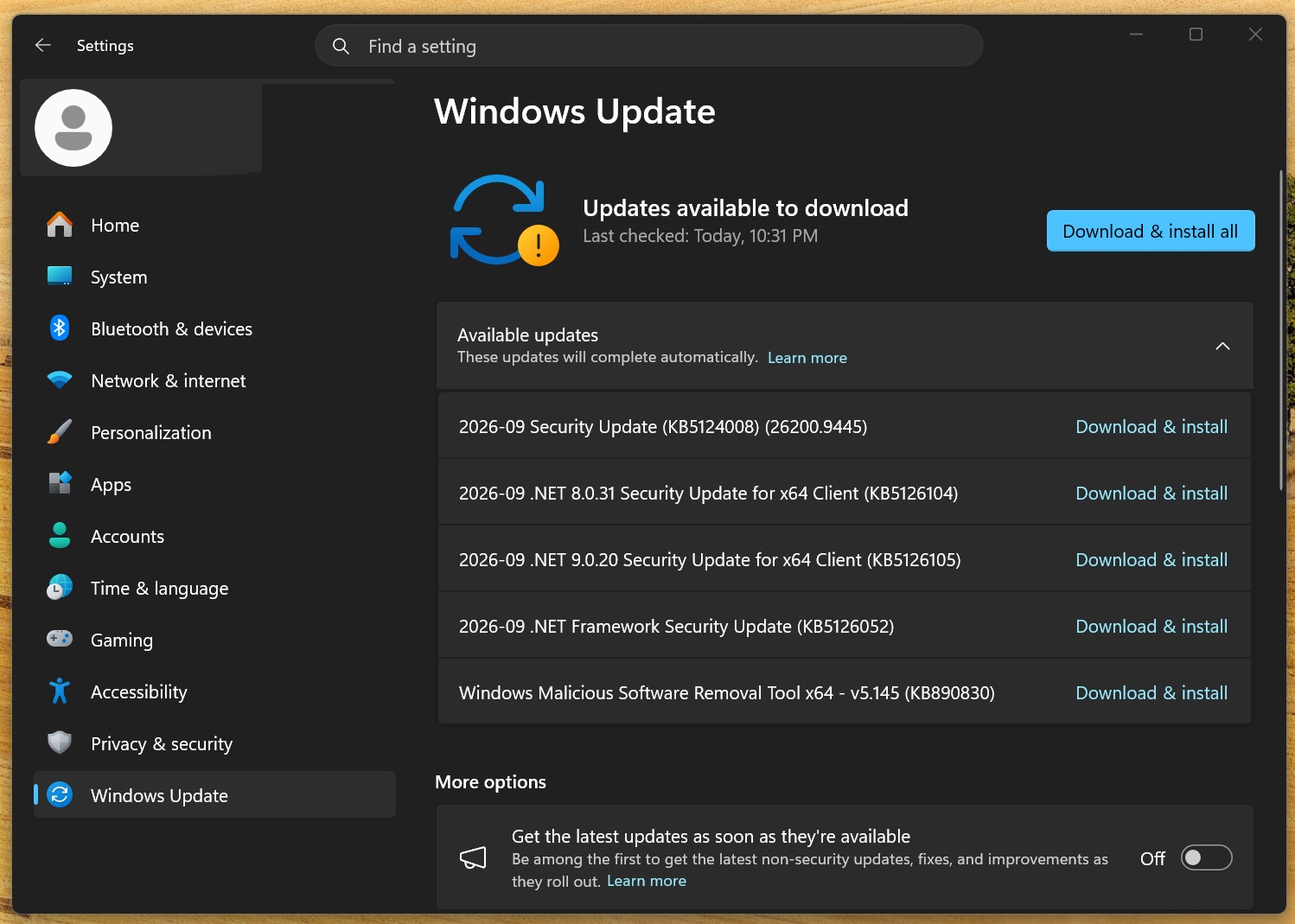
En nuestros equipos, la actualización acumulativa aparece como “Actualización de seguridad 2026-09 (KB5124008) (26200.9445).” El tiempo de instalación depende del hardware y de si las actualizaciones anteriores se instalaron o se omitieron. Los sistemas que ya tengan instalada la actualización opcional de agosto de 2026 deberían completar el proceso con relativa rapidez.
La instalación de la actualización de septiembre de 2026 lleva Windows 11 25H2 a la compilación 26200.9445, mientras que los sistemas que ejecutan la versión 24H2 pasan a la compilación 26100.9445. Esta es la penúltima actualización de Windows 11 24H2, ya que el soporte para la versión de 2024 del sistema operativo finaliza en octubre de 2026, junto con el de otros 15 productos de MS este año.
MS también ha publicado actualizaciones de .NET Framework, cuya disponibilidad depende de la versión instalada. Como de costumbre, hay una nueva actualización de la herramienta de seguridad titulada “Herramienta de eliminación de software malintencionado de Windows x64 – v5.145 (KB890830).”
Enlaces de descarga de Windows 11 KB5124008
Enlaces de descarga directa de Windows 11 KB5124008: los paquetes de 64 bits y ARM64 están disponibles a través del Catálogo de MS Update. Estos enlaces están destinados a los usuarios que prefieran descargar instaladores .msu para realizar una instalación local. Sin embargo, se recomienda utilizar Windows Update en Configuración, ya que suele ofrecer una instalación más rápida y una descarga de menor tamaño.
Para descargar Windows 11 compilación 26200.9445, abre Configuración > Windows Update y busca actualizaciones.
Nota: En las pruebas de Windows Latest, la actualización de septiembre de 2026 tardó hasta 30 minutos en descargarse en algunos equipos y otros 15 minutos en completar la instalación. El motivo del retraso sigue sin estar claro, y se ha contactado con MS para comunicarle los resultados. Por ahora, la actualización del martes de parches de septiembre puede instalarse de forma segura.
¿Qué novedades incluyen Windows 11 compilación 26200.9445 y compilación 26100.9445?
Todas las funciones que se indican a continuación se están implementando gradualmente. Es posible que no aparezcan de inmediato, aunque los usuarios que no quieran esperar pueden habilitarlas de forma forzada.
La barra de tareas puede moverse a la parte superior o a los lados
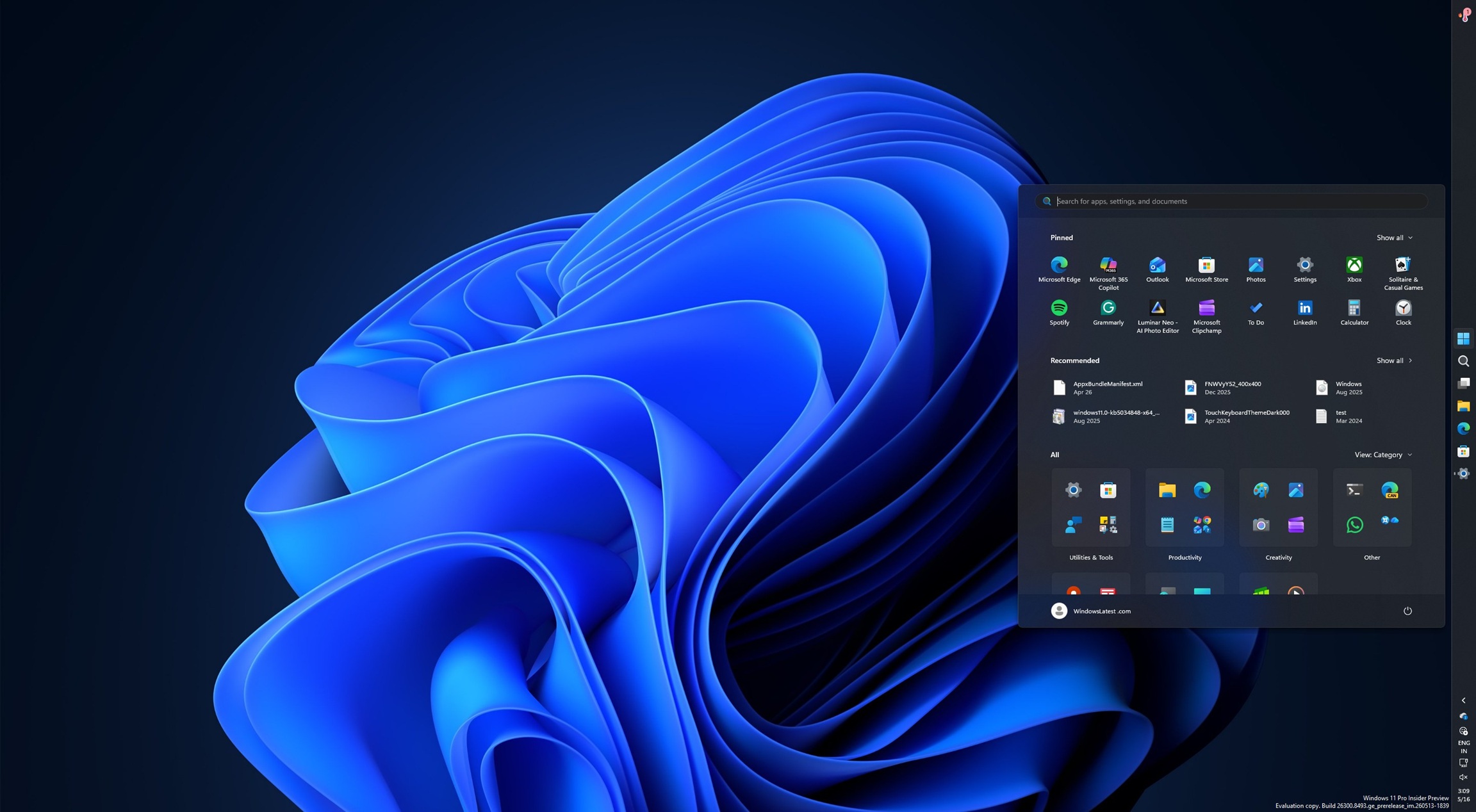
Después de casi cinco años, Windows 11 recupera varias funciones de la época de Windows 10, incluida la posibilidad de mover la barra de tareas a los lados o a la parte superior de la pantalla.
Con Windows 11 KB5124008, MS ha habilitado la barra de tareas móvil. Puede configurarse desde Configuración > Personalización > Barra de tareas.
MS declaró a Windows Latest que la función se está lanzando por fases, por lo que es posible que no aparezca inmediatamente. Una vez disponible, podrá habilitarse desde Configuración.
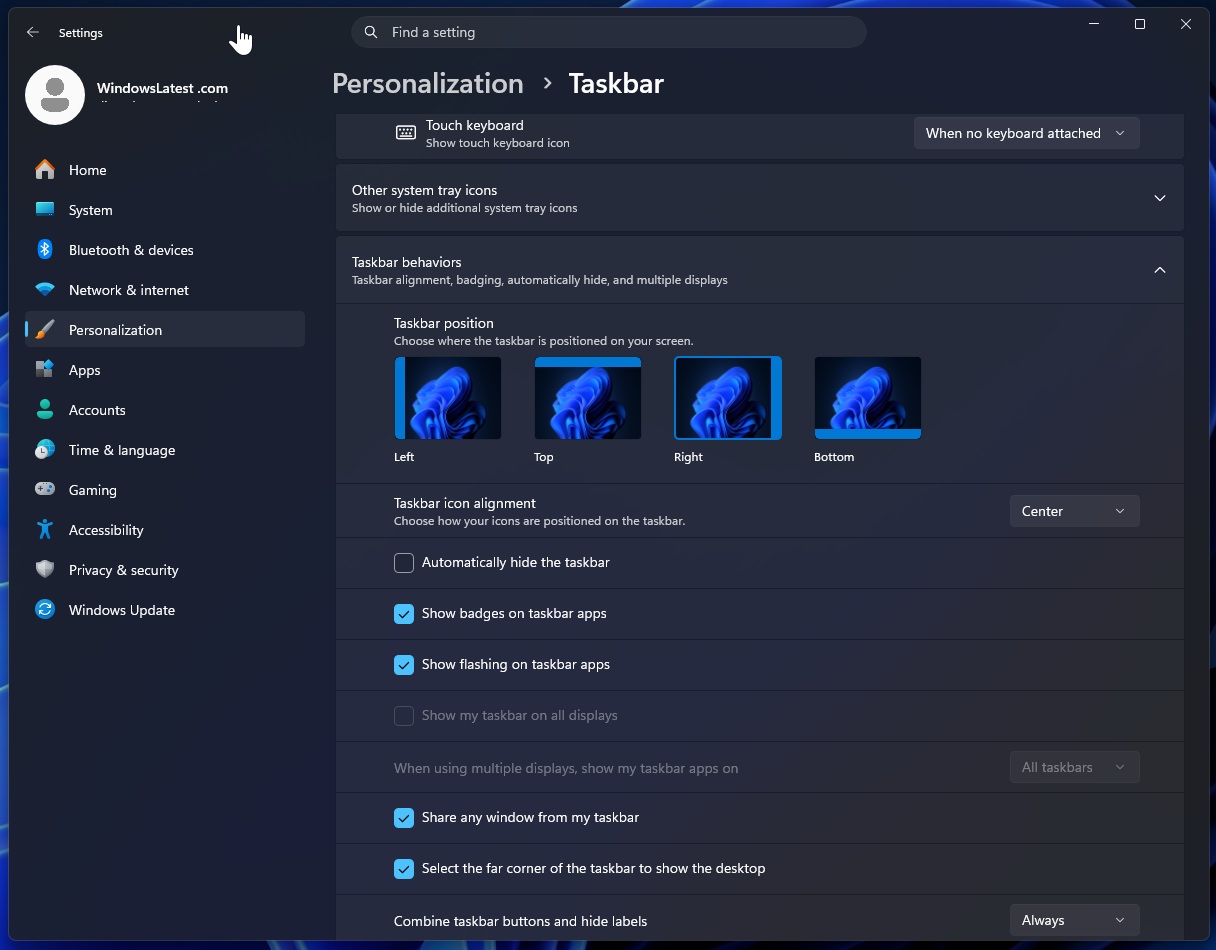
No existe otra forma de determinar si la función se ha habilitado, ya que Windows 11 no permite a los usuarios desbloquear y arrastrar la barra de tareas por la pantalla como hacía Windows 10. Las opciones de personalización siguen limitadas a Configuración.
Cuando la barra de tareas se mueve a la parte superior, el menú Inicio y la interfaz de búsqueda se adaptan a la nueva posición. La experiencia recuerda a Windows 10 y a la funcionalidad que antes podía habilitarse mediante aplicaciones de terceros, pero ahora cuenta con soporte oficial.
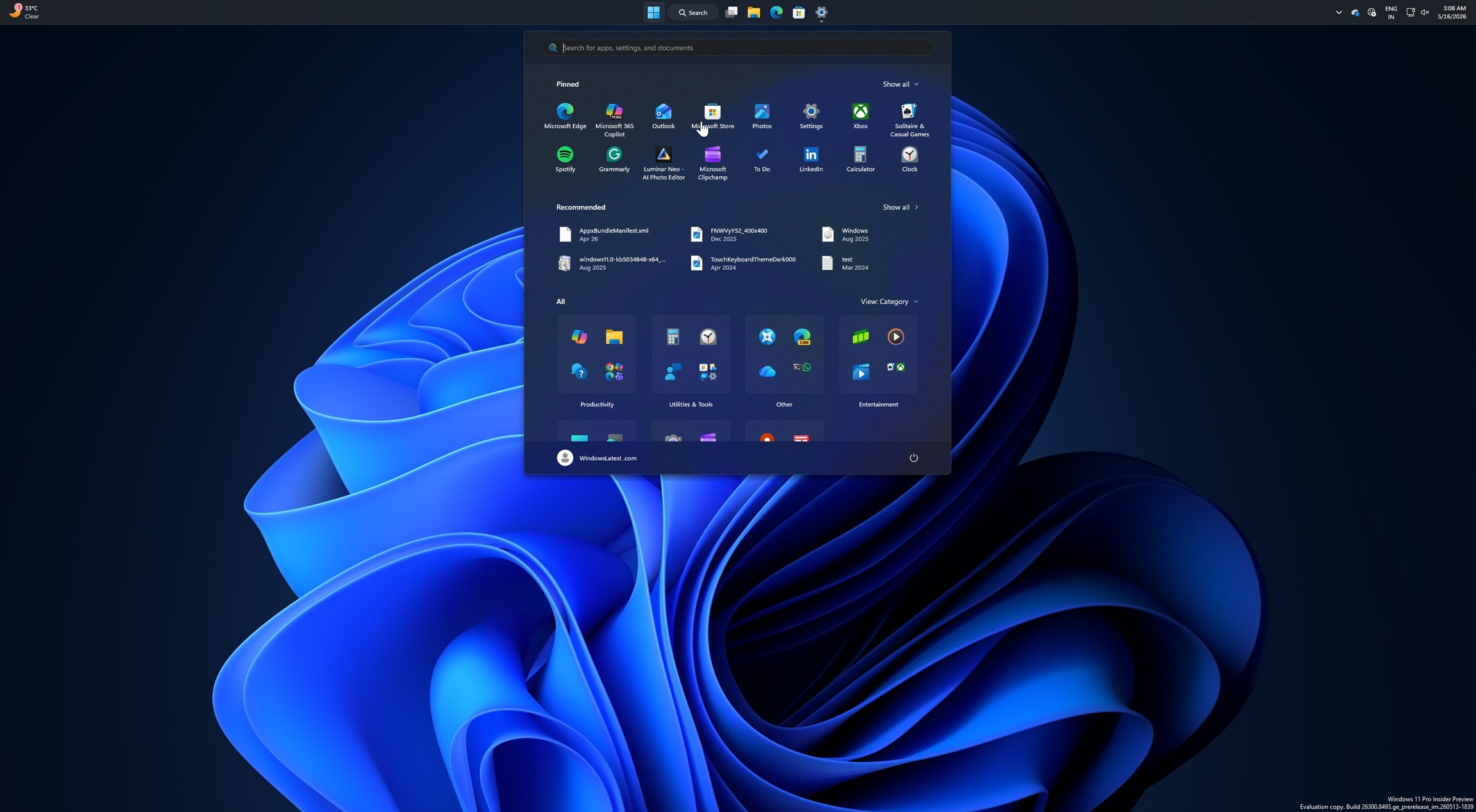
El retraso no parece deberse a una limitación de software que se haya resuelto recientemente. MS simplemente no priorizó una barra de tareas móvil frente a otros proyectos. Tras años de críticas por parte de los usuarios, la empresa ha respondido a uno de los cambios más solicitados. No se han producido cambios fundamentales en el código subyacente de la barra de tareas que hayan hecho posible de repente cambiarla de posición.
Cuando Windows 11 se lanzó hace cinco años, se preguntó a MS por qué los usuarios no podían mover la barra de tareas, reducir su tamaño ni cambiar el tamaño del menú Inicio. En aquel momento, la empresa afirmó que estas capacidades alterarían el flujo de la interfaz.
MS explicó: “Cuando piensas en colocar la barra de tareas a la derecha o a la izquierda, de repente, el reajuste y el trabajo que tienen que realizar todas las aplicaciones para poder ofrecer una experiencia excelente en esos entornos son simplemente enormes.” El vídeo que contenía esa declaración se publicó en 2021 y ya no está disponible.
MS también reconstruyó desde cero la barra de tareas para Windows 11, lo que contribuyó a la ausencia de otras funciones, incluida la posibilidad de reducir su tamaño.
Windows 11 ahora tiene una barra de tareas realmente más pequeña
Windows 11 ofrecía anteriormente una opción llamada “Mostrar botones más pequeños en la barra de tareas”, pero solo reducía el tamaño de los iconos, no el de la propia barra de tareas. Se trataba de una diferencia importante y no simplemente de una etiqueta poco clara.
Anteriormente, al habilitar la opción en la página Comportamientos de la barra de tareas de Configuración, los iconos se hacían más pequeños, mientras que la barra de tareas seguía ocupando el mismo espacio.
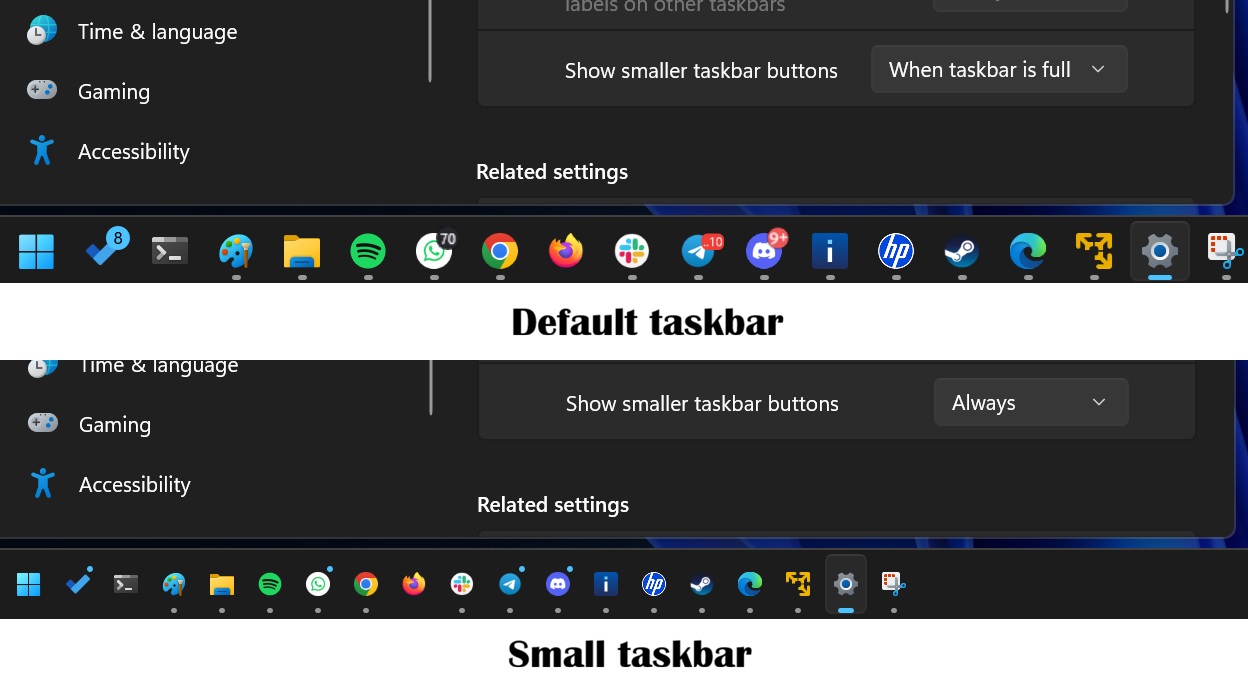
Windows 10 gestionaba esto de forma diferente. Al habilitar los botones más pequeños de la barra de tareas, también se reducía el tamaño de la propia barra, lo que dejaba más espacio para las aplicaciones.
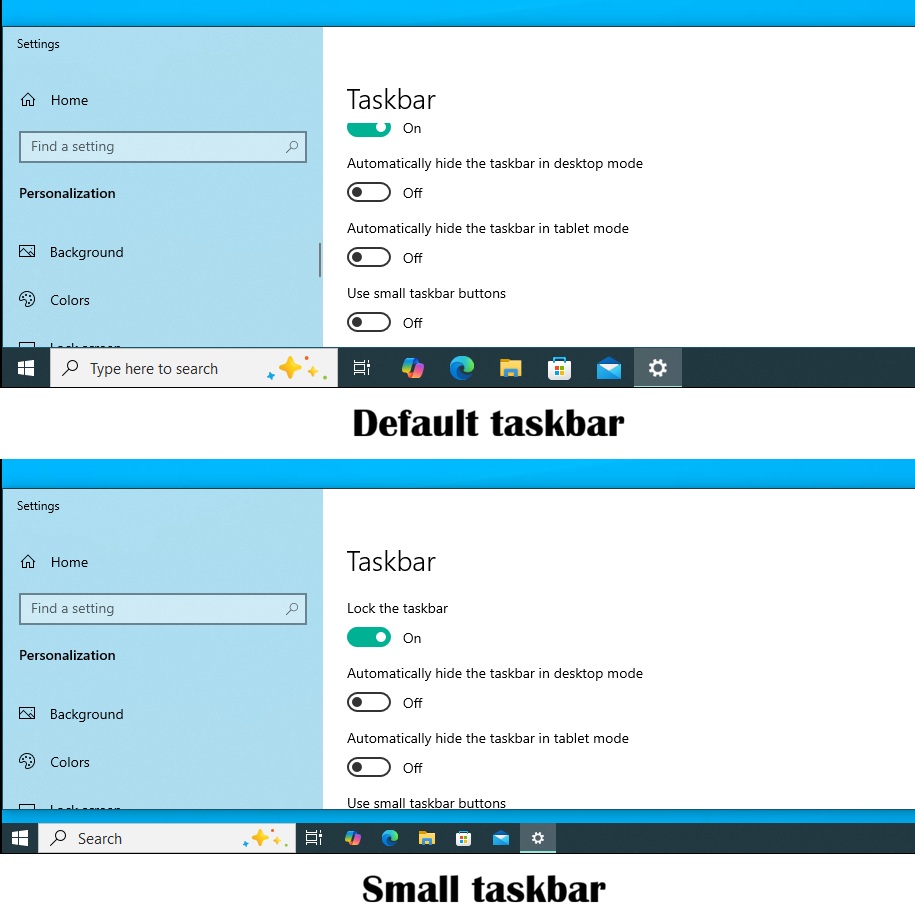
Con Windows 11 KB5124008, MS recupera el mismo comportamiento. Windows 11 ofrece ahora una auténtica experiencia de barra de tareas más pequeña.
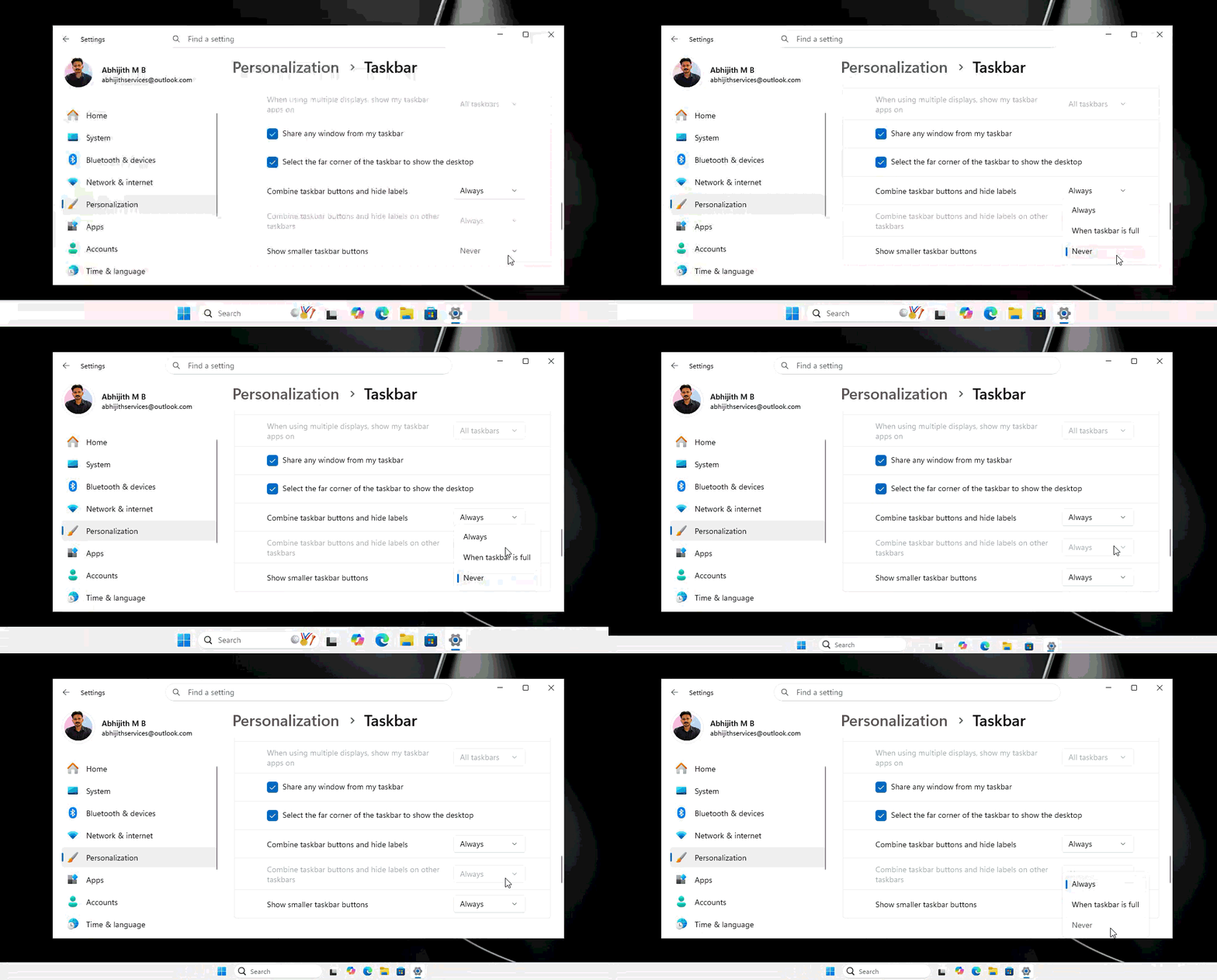
Al igual que en Windows 10, reducir el tamaño de los botones de la barra de tareas ahora también reduce el tamaño de la propia barra.
Otras opciones siguen sin estar disponibles. Windows 10 incluía una función llamada “Bloquear la barra de tareas”. Cuando estaba desbloqueada, la barra de tareas podía moverse y cambiar de tamaño arrastrándola con el puntero. Windows 11 bloquea la barra de tareas de forma predeterminada y sigue sin estar claro cuándo llegarán opciones de personalización similares.
En IFA 2026, MS confirmó que está trabajando para añadir más opciones de personalización a Windows 11. La empresa también reconoció que estaba incorporando “de nuevo” algunas funciones, en referencia indirecta a su decisión de eliminar capacidades de la época de Windows 10.
Se puede cambiar el tamaño del menú Inicio
Los usuarios con portátiles de 13 o 14 pulgadas que hayan instalado actualizaciones recientes de Windows que habilitan el diseño por Categorías pueden haber observado que el menú Inicio puede ocupar la mayor parte de la pantalla, a menos que se ajuste manualmente la escala de visualización.
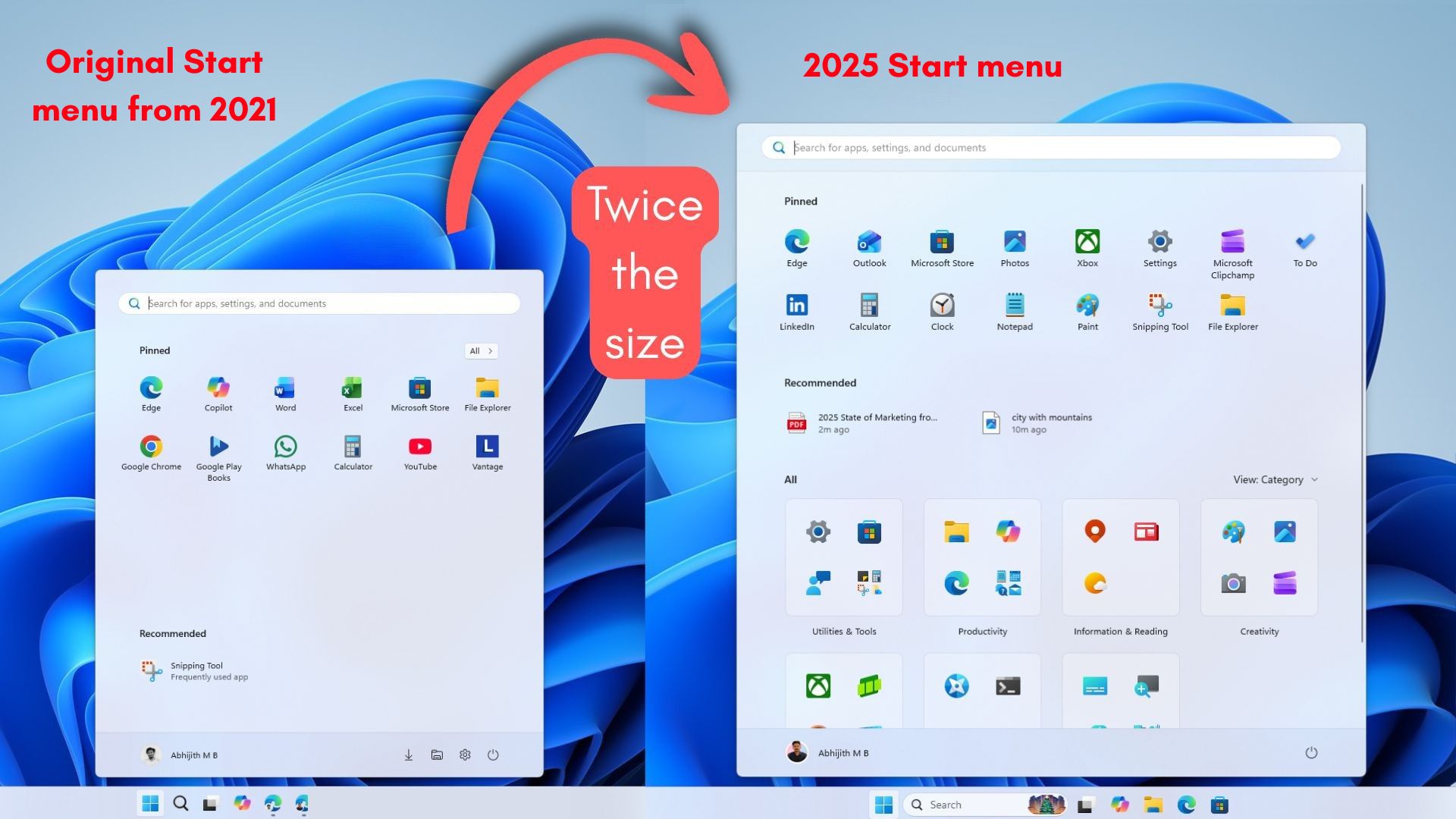
Reducir la escala de visualización hace que toda la interfaz de Windows sea más pequeña, incluido el menú Inicio, pero no es una solución ideal para un menú Inicio demasiado grande.
Windows 11 KB5124008 recupera un menú Inicio redimensionable con tres opciones:
- Grande: El menú Inicio ocupa más del 70 % de la pantalla, lo que proporciona espacio adicional para las aplicaciones ancladas o el contenido Recomendado.
- Pequeño: El menú Inicio utiliza un diseño más compacto.
- Automático: Windows selecciona el tamaño según la pantalla y la configuración de escala.
Estas opciones no ofrecen los mismos controles disponibles en Windows 10, donde los usuarios podían arrastrar para cambiar el tamaño del menú Inicio, reducir sus dimensiones, mostrar únicamente la lista de aplicaciones, eliminar los iconos dinámicos o cambiar a un diseño de pantalla completa.
Actualmente, estas funciones no están previstas y MS no ha proporcionado más respuestas. Los usuarios no deberían esperar que lleguen pronto.
Las secciones del menú Inicio pueden personalizarse de forma independiente
A principios de 2026, MS añadió una opción para ocultar el contenido Recomendado, pero su implementación provocó problemas adicionales. Al desactivar Recomendado en el menú Inicio, también se desactivaban la sección Recientes del Explorador de archivos y las listas de accesos directos de la barra de tareas disponibles a través de los menús del botón derecho.
Windows 11 KB5124008 desvincula esta configuración y cambia su nombre de “Recomendado” a “Recientes.”
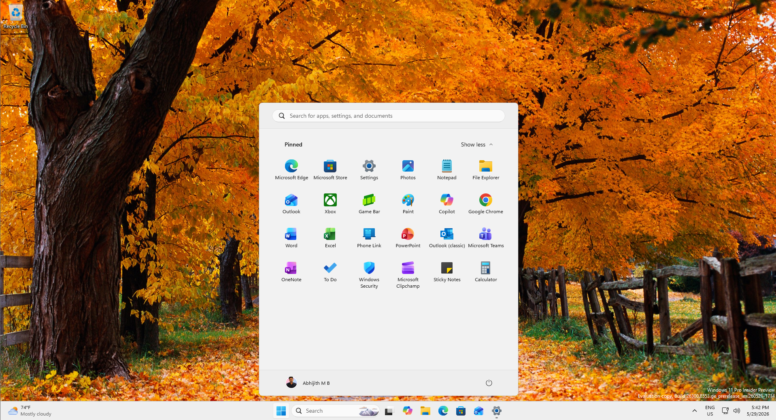
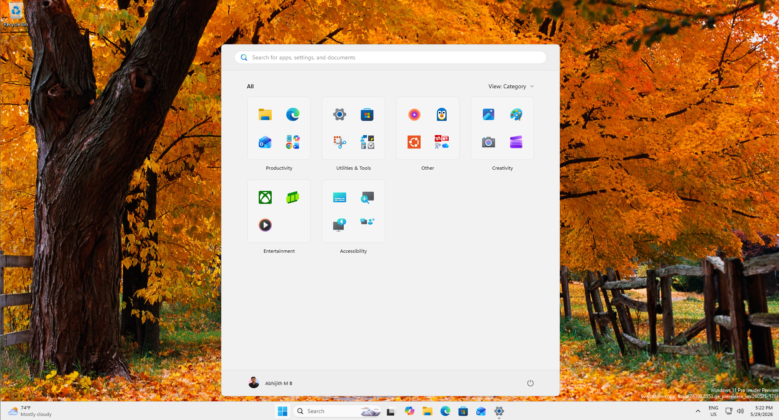
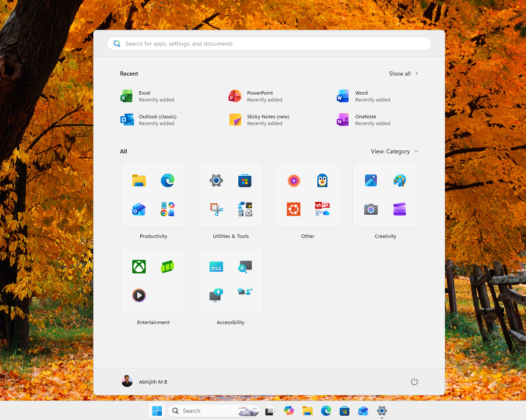
Ahora, el diseño del menú Inicio puede personalizarse de manera más amplia. Los usuarios pueden ocultar secciones específicas, como Ancladas, y conservar únicamente Recientes junto con la lista Todas las aplicaciones. También pueden desactivar tanto Ancladas como Recientes para mostrar únicamente la lista de aplicaciones instaladas.
Los resultados de Bing y MS Store pueden eliminarse de Windows Search
Otra función destacada de Windows 11 KB5124008 permite a los usuarios eliminar los resultados de Bing y MS Store de Windows Search.
Anteriormente, Windows no ofrecía una forma oficial de desactivar Bing en la búsqueda, por lo que este cambio resulta inesperado. La modificación llega tras el considerable rechazo de los usuarios durante 2026.
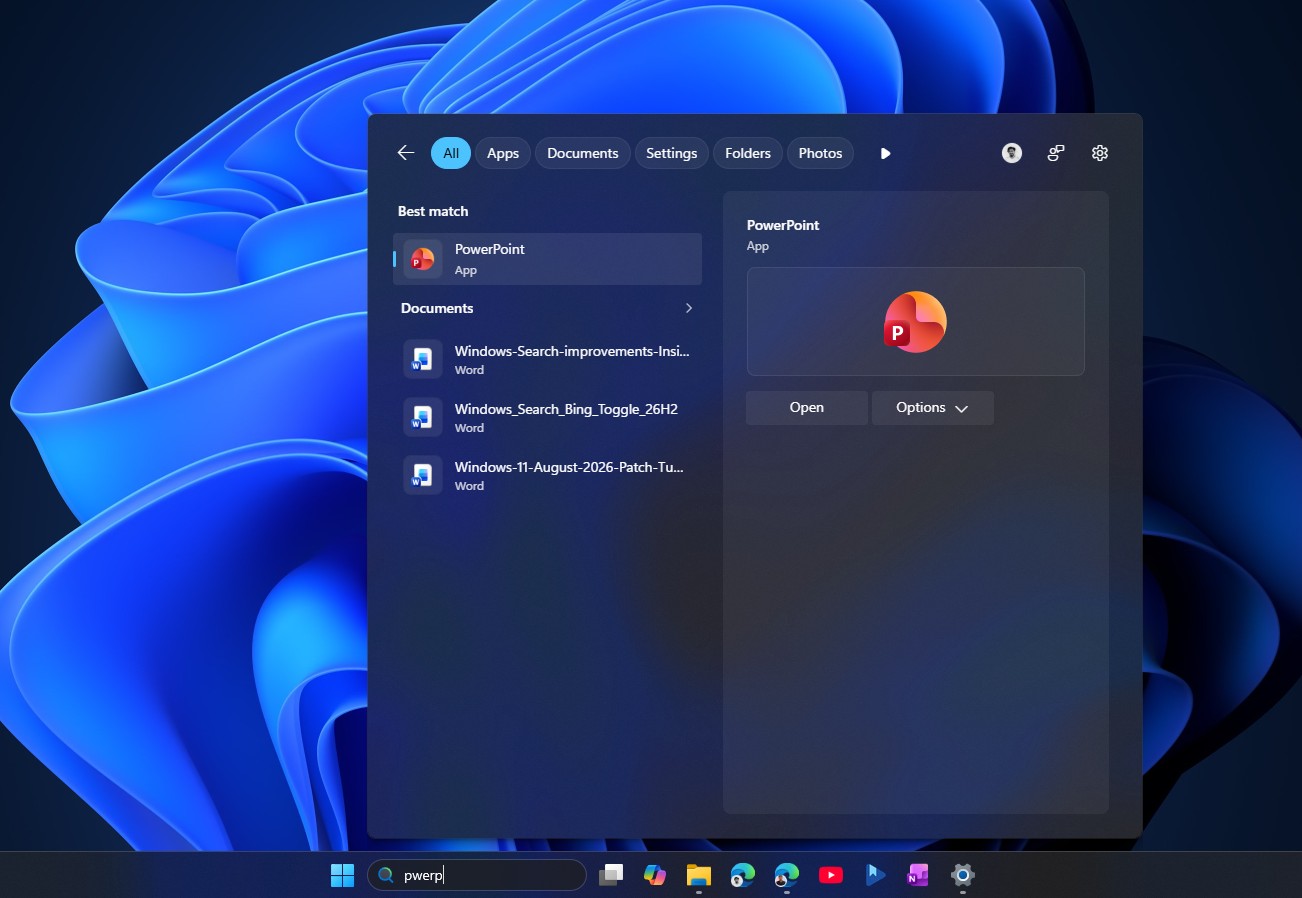
Windows 11 ahora puede desactivar por completo los resultados de Bing y MS Store. Por lo tanto, las búsquedas de imágenes, aplicaciones y archivos pueden mostrar únicamente resultados locales, lo que también hace que la búsqueda sea considerablemente más rápida. Ya no es necesario modificar el Registro ni cambiar la región del sistema a la Unión Europea.
Después de instalar Windows 11 KB5124008, los usuarios incluidos en el despliegue gradual pueden abrir Configuración > Privacidad y seguridad > Búsqueda y desactivar los interruptores Búsquedas web y MS Store.
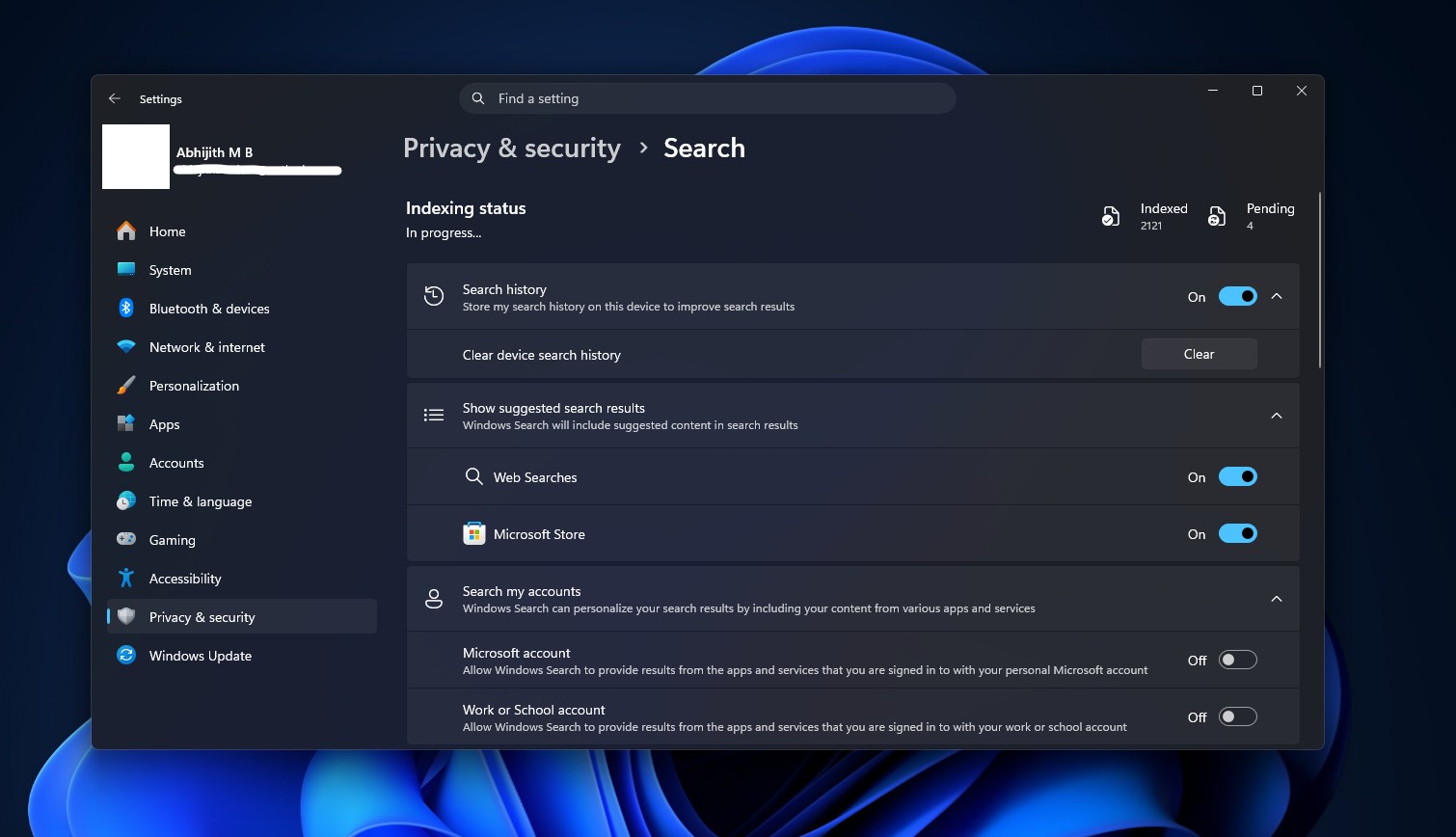
Una vez desactivadas estas opciones, la búsqueda de Windows 11 muestra únicamente resultados locales.
El Explorador de archivos carga más rápido
Windows 11 KB5124008 también mejora los tiempos de carga del Explorador de archivos, especialmente cuando Inicio está configurado como página predeterminada.
La pestaña Inicio suele ser más lenta que Este equipo, pero el rendimiento mejora notablemente después de instalar la actualización de septiembre de 2026. La diferencia es más evidente en equipos de gama baja con 8 GB de RAM. Esta mejora no está relacionada con la función de precarga que MS probó anteriormente.
Correcciones para el cursor, el fondo de pantalla, Teams y Outlook
MS ha corregido un error que hacía que el cursor desapareciera, cambiara de tamaño o tuviera un aspecto distinto al del cursor estándar. El problema se originó en Windows 11 KB5120998 y afectaba a la configuración de personalización del cursor, incluidos los estilos del puntero.
La misma actualización de agosto también provocaba que el fondo de escritorio fuera sustituido por un color negro uniforme. Otro problema ya resuelto hacía que MS Teams y Outlook se cerraran inesperadamente en equipos basados en Arm.
Por último, MS afirma que Windows 11 KB5120998 amplía el despliegue de un certificado de Arranque seguro a más equipos. Sin embargo, los sistemas con problemas de compatibilidad de firmware seguirán sin recibirlo.
Windows Latest depende de sus lectores. Conviértelo en tu fuente preferida en Google Discover y Google Search para ayudar a que su cobertura independiente llegue a más personas.
