

Windows no conserva una miniatura de todas las fotos que has eliminado
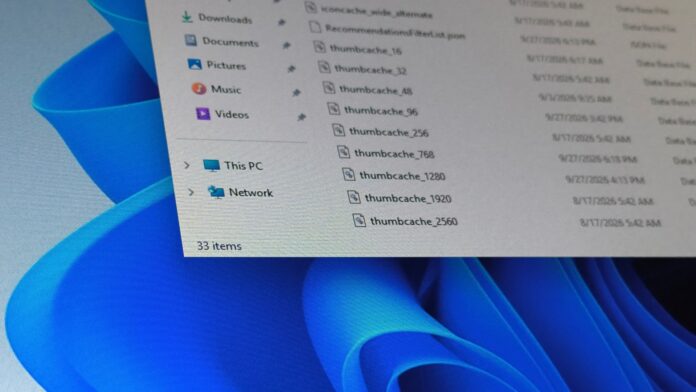
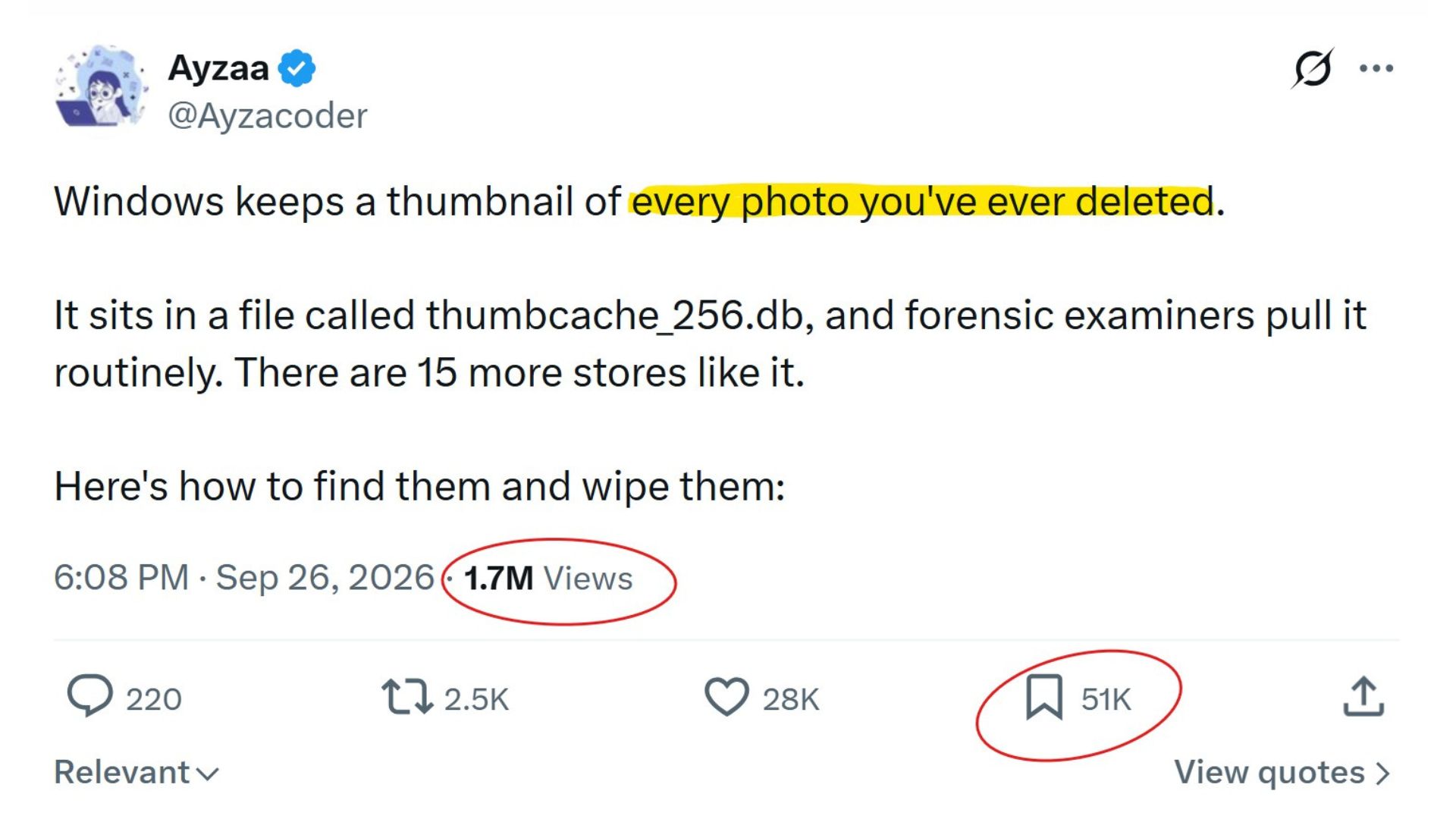
Una publicación viral en X afirma que Windows conserva en secreto una miniatura de todas las fotos que has eliminado en un archivo llamado thumbcache_256.db. Esto suena alarmante para un sistema operativo de escritorio utilizado por 1.500 millones de personas. La publicación ha recibido hasta ahora 1,7 millones de visualizaciones, y recibí varios mensajes directos preguntándome si debían seguirse sus instrucciones.
Para ser justos, esta es una función real de Windows. El Explorador de archivos mantiene una caché de miniaturas para no tener que volver a generar las vistas previas de las imágenes cada vez que se necesitan. Sin embargo, la publicación exagera en varios aspectos.
Antes de entrar en pánico, este comportamiento no es exclusivo de Windows. macOS utiliza miniaturas de Quick Look, los escritorios Linux siguen un estándar compartido para la caché de miniaturas y Android proporciona API para generar y recuperar miniaturas de imágenes.
Desplazarse por miles de fotos no sería fluido ni eficiente si un sistema operativo tuviera que generar cada vista previa desde cero.
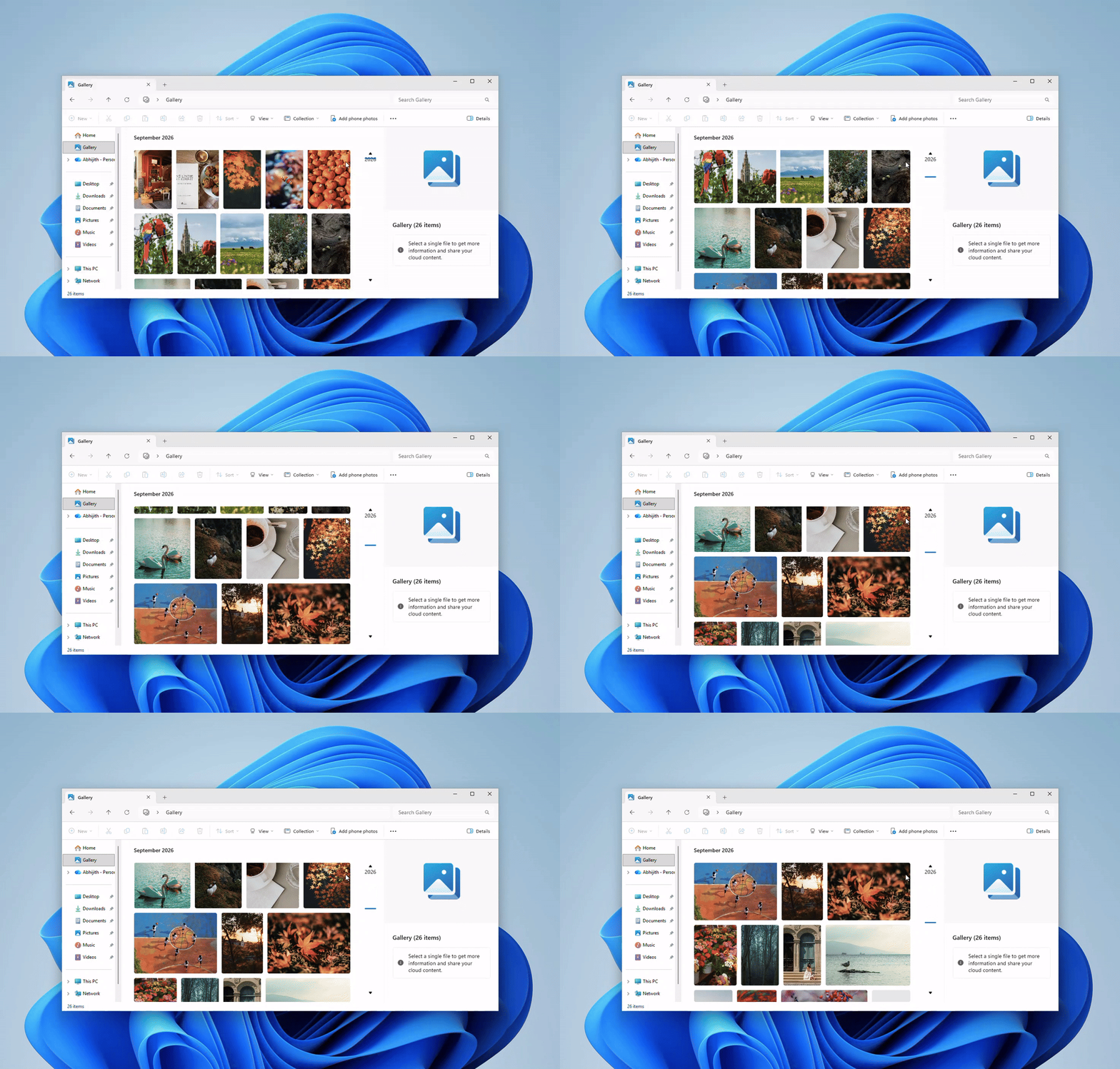
Si todavía te preocupa, Windows ofrece una forma sencilla de borrar la caché. En las ediciones Pro y superiores, MS también ofrece una directiva que desactiva el almacenamiento en caché de miniaturas.
Cómo ver y eliminar las miniaturas que Windows puede haber conservado
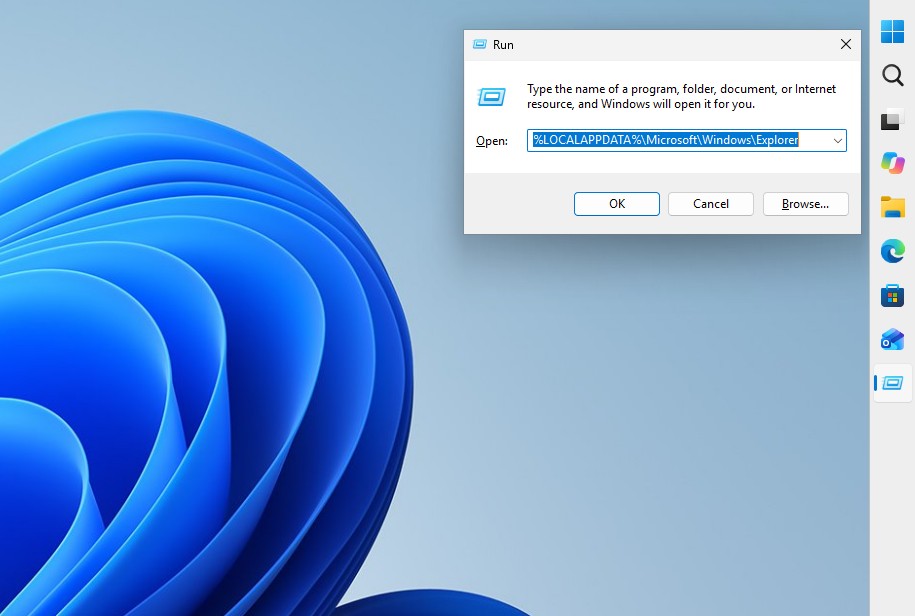
Pulsa Windows + R, pega %LOCALAPPDATA%\MS\Windows\Explorer y pulsa Intro. Verás archivos de base de datos como thumbcache_32.db, thumbcache_96.db, thumbcache_256.db y thumbcache_1024.db. Cada base de datos almacena vistas previas de un tamaño diferente, y el conjunto disponible varía según la versión de Windows.
Windows Vista introdujo esta caché centralizada. En Windows XP, cada carpeta tenía su propio archivo oculto Thumbs.db. MS afirma que la caché global solucionó la incapacidad del sistema anterior para gestionar vistas previas entre distintas carpetas.
Al abrir la carpeta Explorer no aparecerá una galería de fotos eliminadas. Necesitarías una herramienta como Thumbcache Viewer, de código abierto, para extraer imágenes de estas bases de datos.
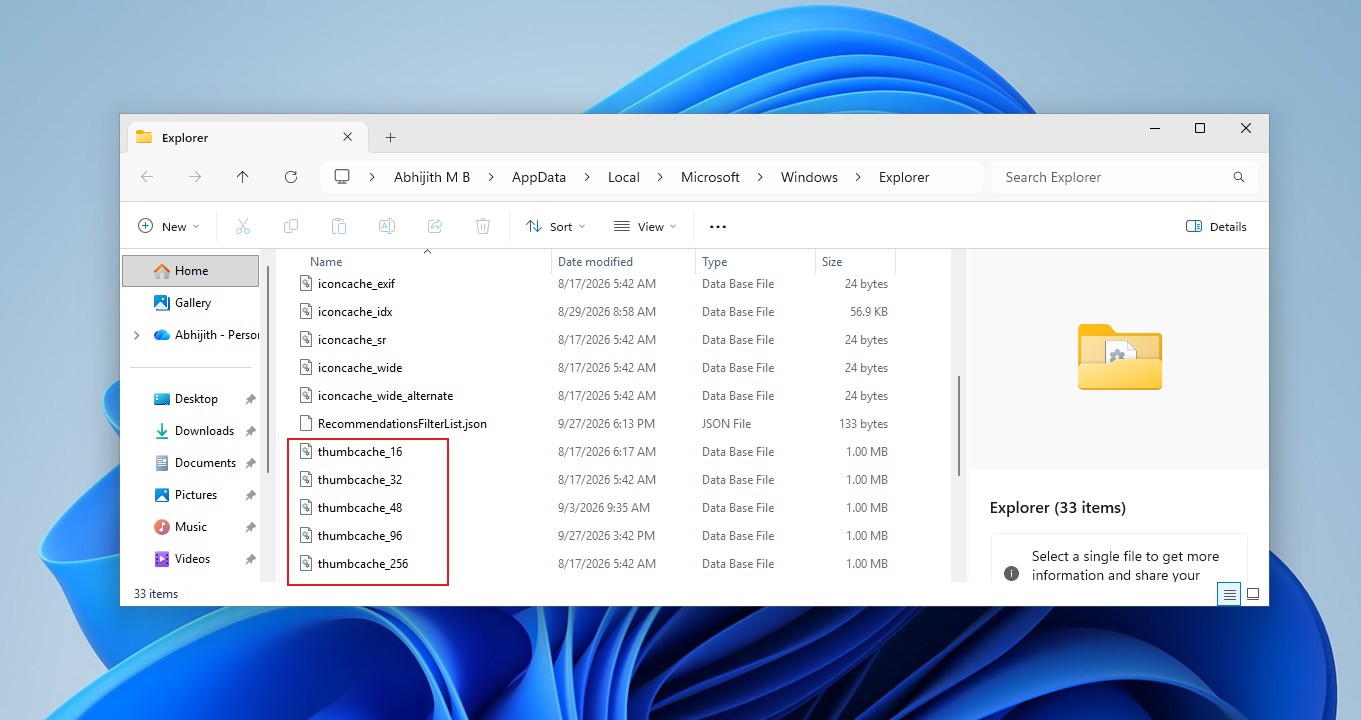
Lo más importante es que la afirmación de que Windows conserva miniaturas de «todas las fotos que has eliminado» resulta inverosímil. A las 4:01 descargué tres imágenes, las abrí, las eliminé y revisé la carpeta. Los archivos thumbcache estaban presentes, como era de esperar, pero su fecha de última modificación era el 17 de septiembre en lugar del 28 de septiembre. Esto indicaba que no se habían escrito datos nuevos en ellos. Seguí utilizando el PC, lo reinicié y volví a comprobarlo, pero los archivos permanecieron sin cambios.
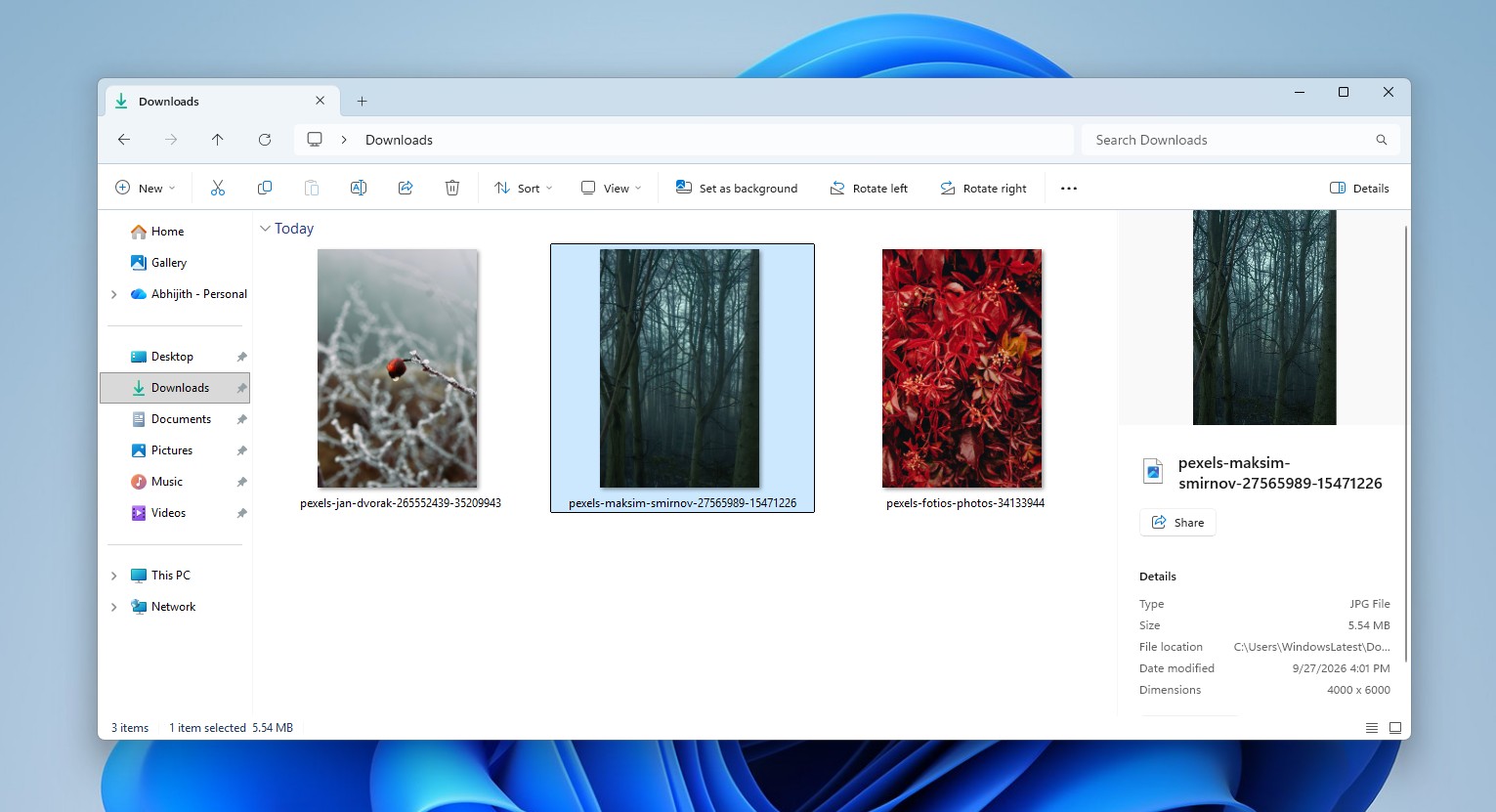
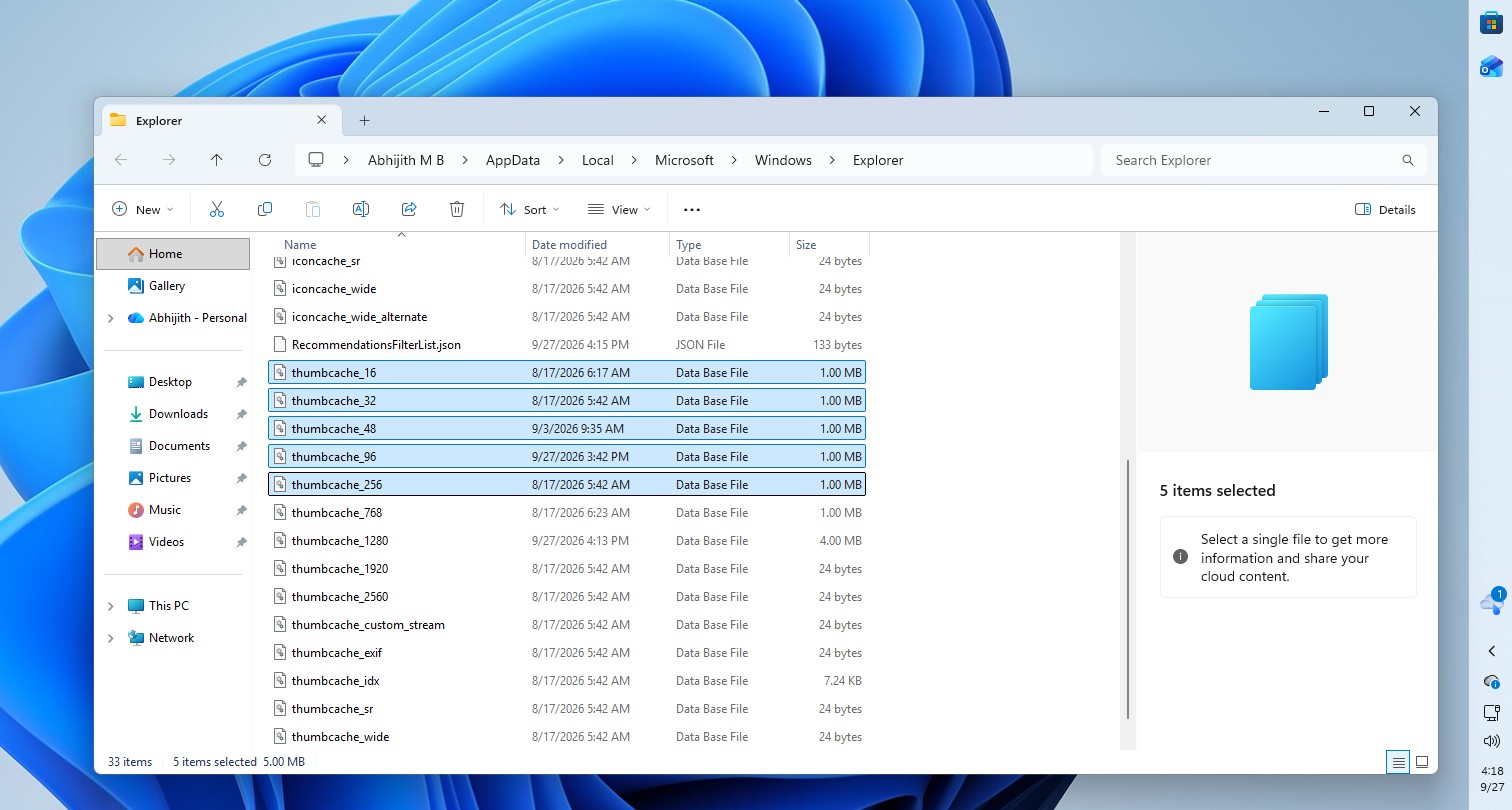
Raymond Chen, de MS, explicó el motivo en 2016. El simple hecho de crear o copiar archivos de imagen no crea entradas en la caché de miniaturas. Esas entradas proceden del «Explorador o de cualquier otra aplicación que utilice la caché de miniaturas del Explorador». Si el Explorador nunca mostró una miniatura de una foto, probablemente no haya nada que encontrar. En mi caso, abrí las imágenes sin examinarlas en una vista de miniaturas, lo que puede explicar por qué no se almacenaron vistas previas en la caché.
La caché existe únicamente para mejorar el rendimiento. Según la documentación de MS sobre la caché de miniaturas, cuando una aplicación solicita una miniatura que todavía no está almacenada en la caché, Windows extrae una del archivo de origen y la guarda. La copia almacenada en la caché existe de forma independiente de la foto original, por lo que eliminar la foto no necesariamente elimina su miniatura.
Borrar la caché de miniaturas
Si quieres eliminar las miniaturas que Windows ha creado para tus fotos, utiliza Liberador de espacio en disco y selecciona la categoría Miniaturas.
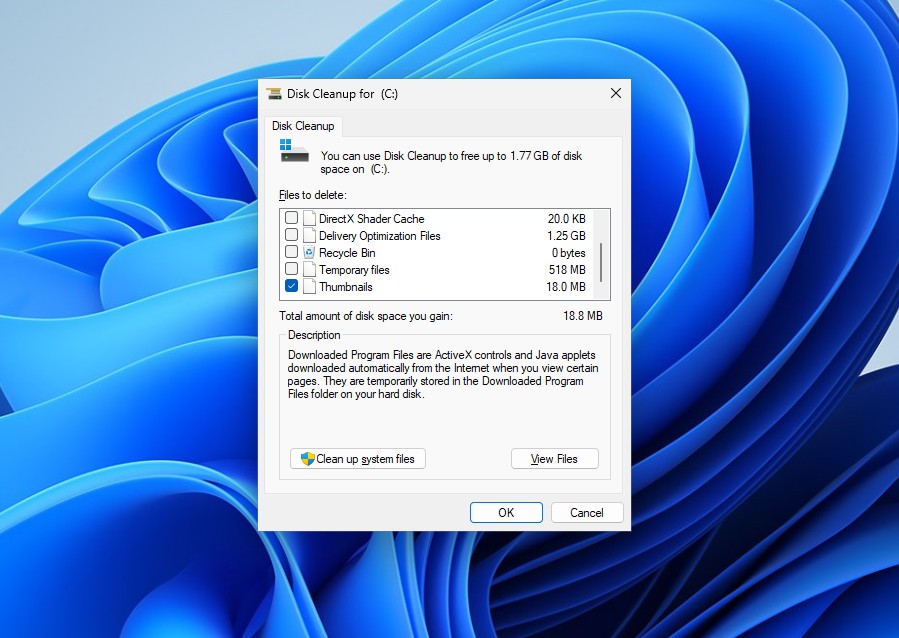
MS incluye Miniaturas como una categoría del Liberador de espacio en disco. Al contrario de lo que afirma la publicación viral, no es necesario seleccionar Archivos temporales. Windows reconstruirá la caché de miniaturas a medida que continúes explorando carpetas.
Desactivar el almacenamiento en caché de miniaturas
Si quieres que Windows deje de almacenar miniaturas en la caché de forma permanente, Windows 11 Pro, Enterprise y Education ofrecen una directiva para hacerlo.
- Abre gpedit.msc.
- Ve a Configuración de usuario > Plantillas administrativas > Componentes de Windows > Explorador de archivos.
- Activa Desactivar el almacenamiento en caché de imágenes en miniatura, lo que establece el valor NoThumbnailCache.
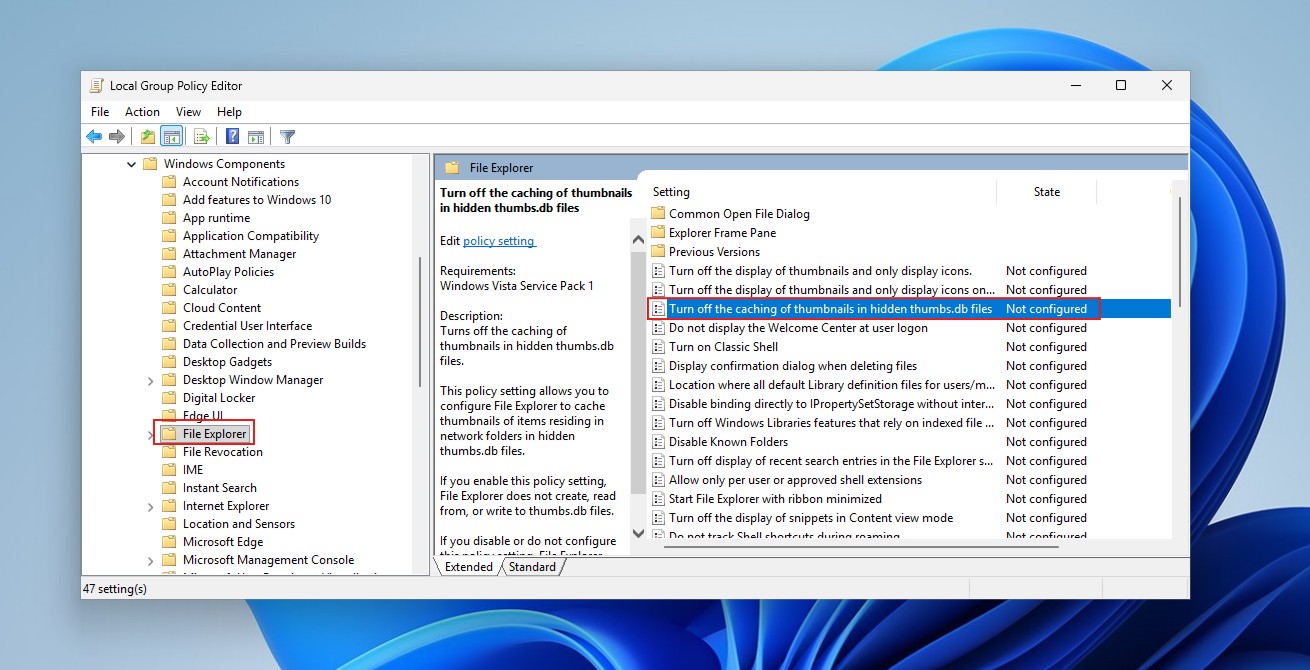
MS recomienda esta configuración para PC compartidos o sensibles desde el punto de vista de la seguridad porque «todo el mundo puede leer la caché de miniaturas».
En Windows 11 Home, la alternativa más cercana es ir a Explorador de archivos > Opciones > Ver y activar «Mostrar siempre iconos, nunca miniaturas». Esto impide que el Explorador genere vistas previas.
Windows no guarda todas las fotos eliminadas, pero una miniatura puede sobrevivir al original
Primero debe crearse una miniatura, y Windows no almacena todos los archivos en la caché. La documentación de la API de MS incluye una marca WTS_EXTRACTDONOTCACHE que permite a las aplicaciones extraer una miniatura sin añadirla a la caché.
Chen también explicó en 2017 que el Explorador omite deliberadamente las miniaturas de los archivos marcados como sin conexión en sistemas de archivado. Generar una miniatura requeriría leer el archivo, y «¡abrir una carpeta recuperaría todos los archivos!»
Por tanto, no se garantiza que exista una miniatura, que permanezca para siempre ni que sea la foto original.
Las miniaturas que sobreviven todavía pueden tener valor forense. Los investigadores descubrieron que eliminar un archivo de origen en Windows 7 no eliminaba su registro de la caché, y estudios posteriores demostraron cómo los investigadores utilizan estas cachés para identificar imágenes. Sin embargo, que una vista previa de 32 píxeles pueda revelar una persona o una ubicación depende en gran medida de la imagen.
En cuanto al resto del hilo, la mayoría de sus afirmaciones contienen algo de verdad envuelto en un lenguaje absoluto.
Windows conserva registros de inicio de aplicaciones en Prefetch
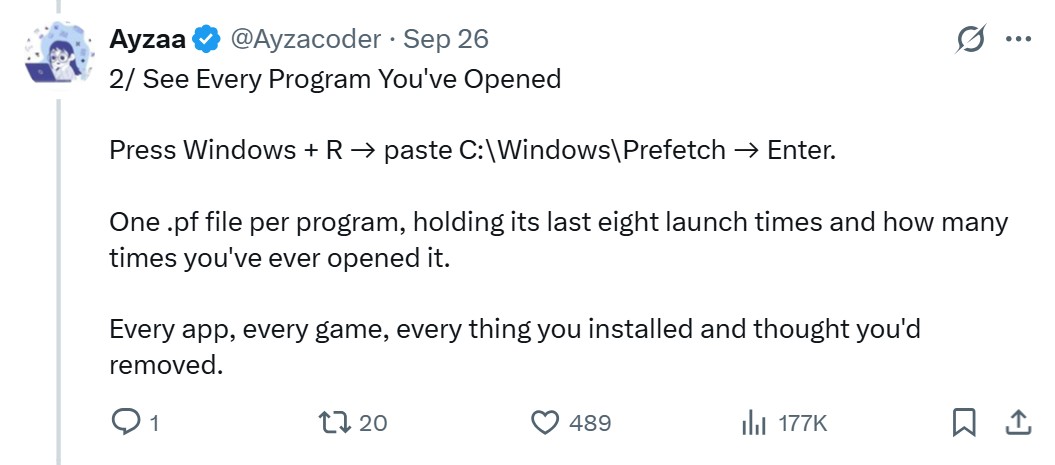
Los archivos Prefetch de C:\Windows\Prefetch almacenan un recuento de ejecuciones y hasta ocho horas de inicio recientes de cada programa. Sin embargo, Windows 8 y versiones posteriores, incluido Windows 11, conservan aproximadamente 1.024 archivos Prefetch. Una aplicación iniciada desde dos ubicaciones recibe dos registros independientes. Prefetch es una caché de optimización del rendimiento, no un registro permanente de todas las aplicaciones que has instalado.
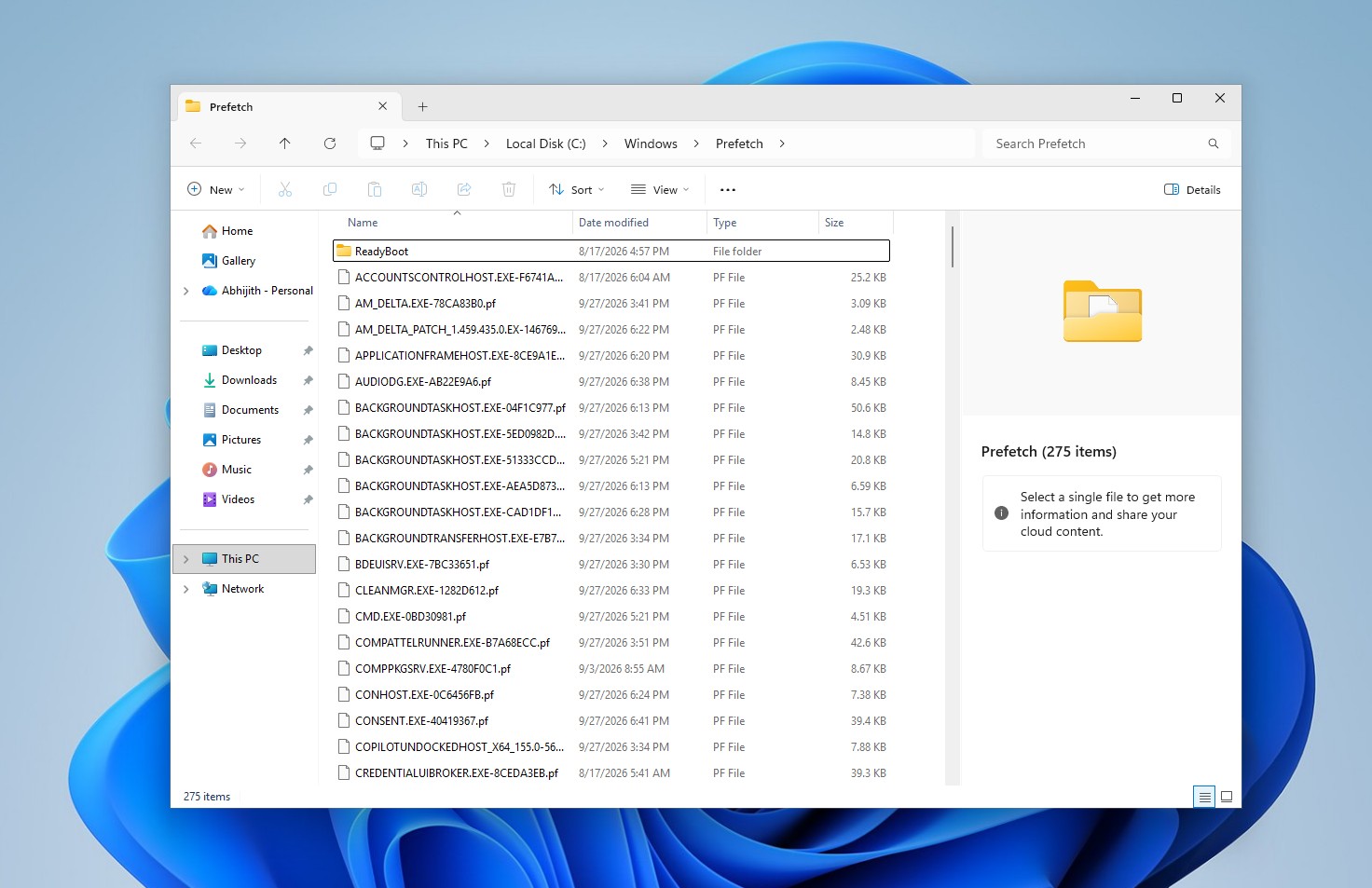
Si te preocupa, puedes seleccionar todos los archivos de la carpeta Prefetch y pulsar Suprimir. Prefetch existe para mejorar los tiempos de inicio de las aplicaciones.
Windows conserva registros de dispositivos de almacenamiento USB
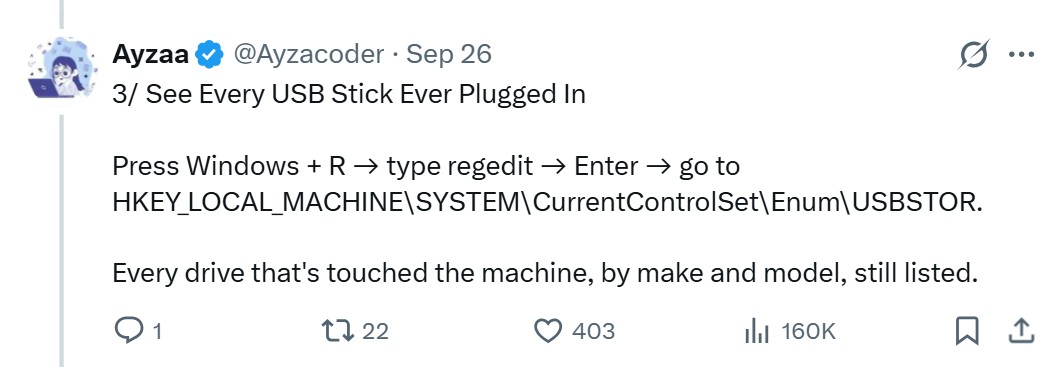
La clave del Registro USBSTOR conserva entradas de los dispositivos de almacenamiento USB después de desconectarlos, pero no constituye un historial completo ni permanente de los dispositivos.
Windows guarda las redes Wi-Fi y sus contraseñas
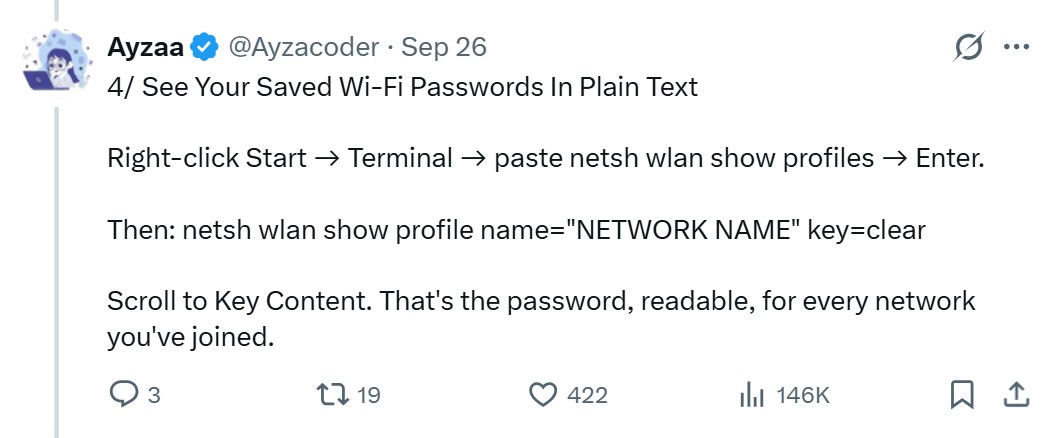
El comando de Wi-Fi descrito en la publicación funciona. Ejecutar netsh wlan show profile name=”NOMBRE DE LA RED” key=clear muestra la clave guardada si tienes los permisos necesarios. Sin embargo, Windows almacena la clave cifrada y solo la descifra cuando se solicita.
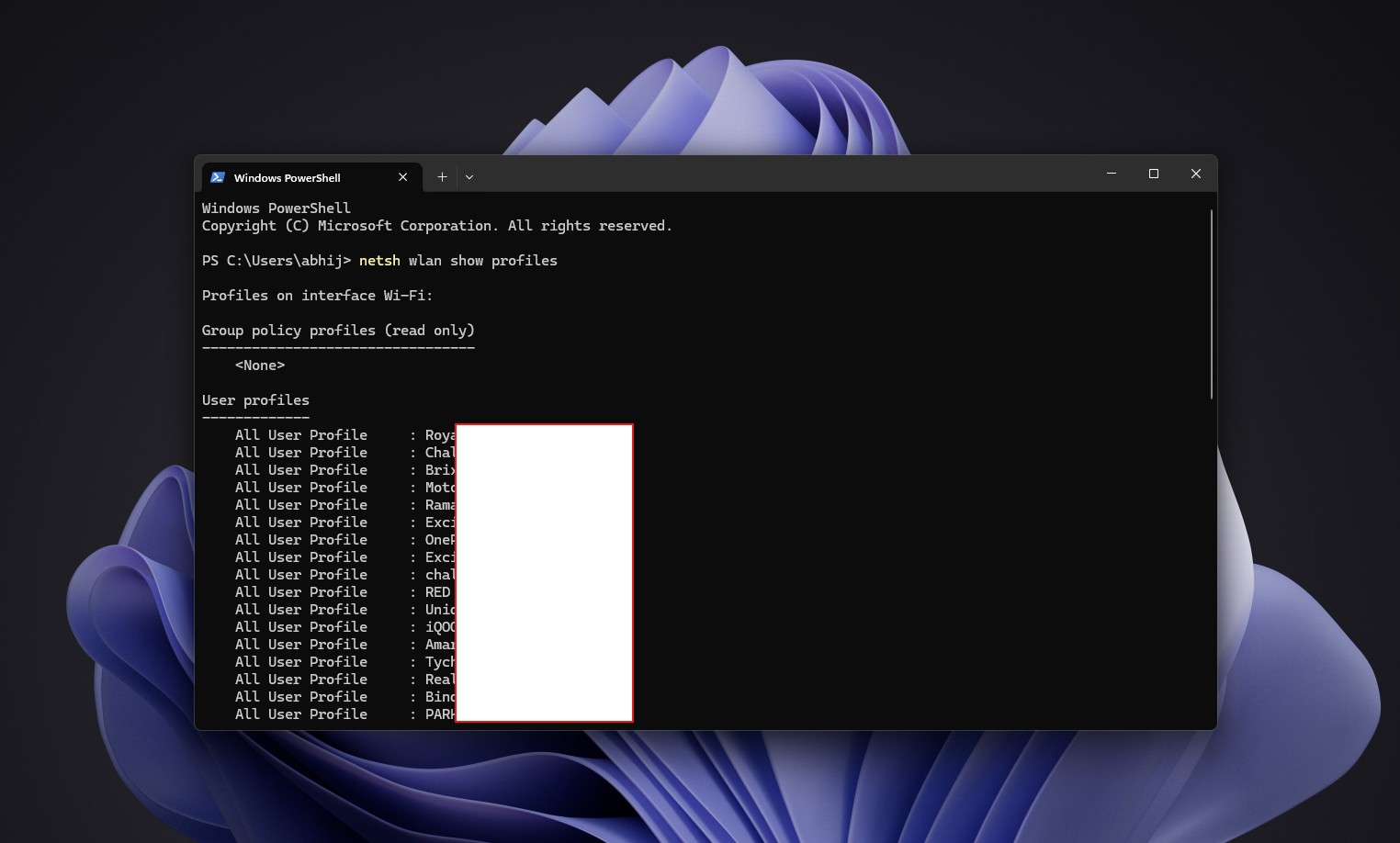
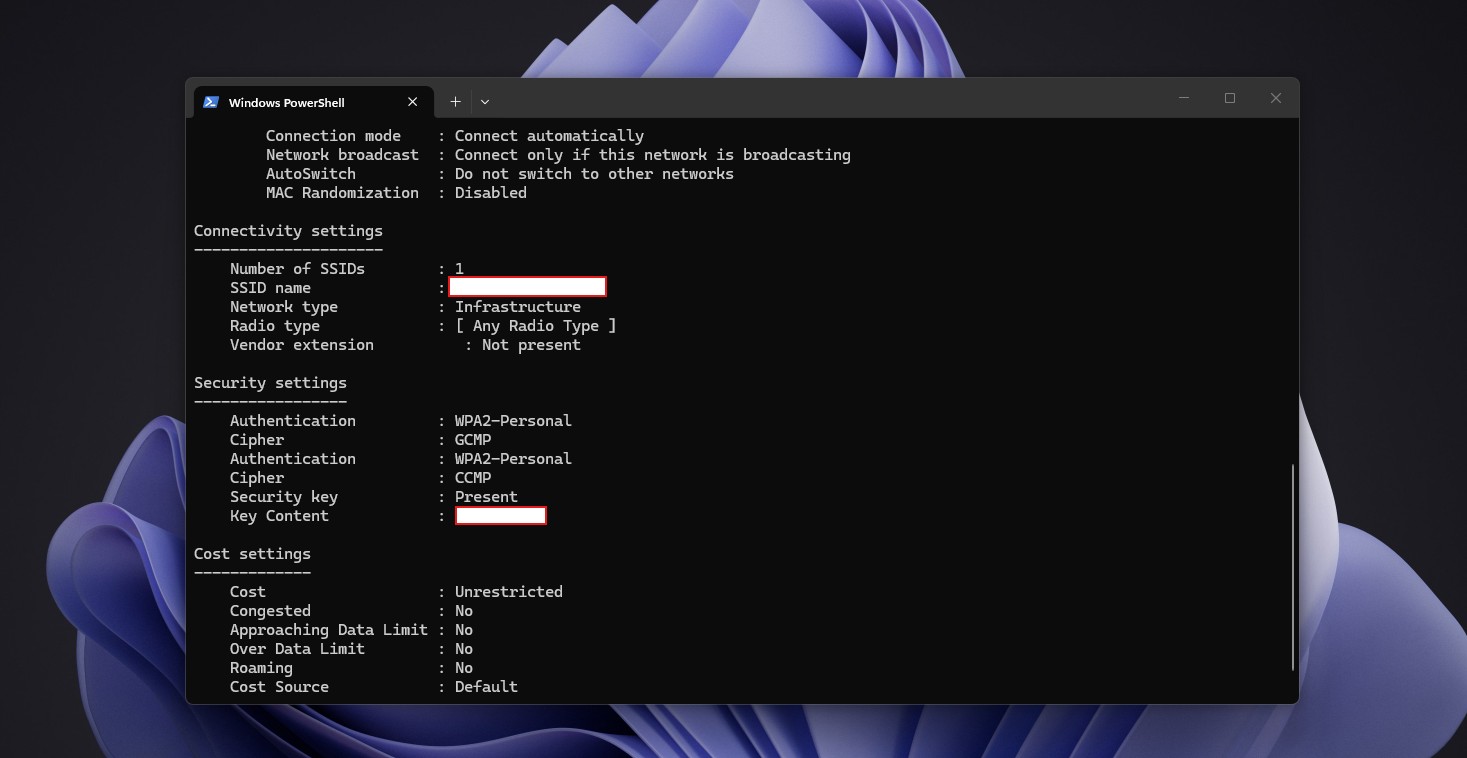
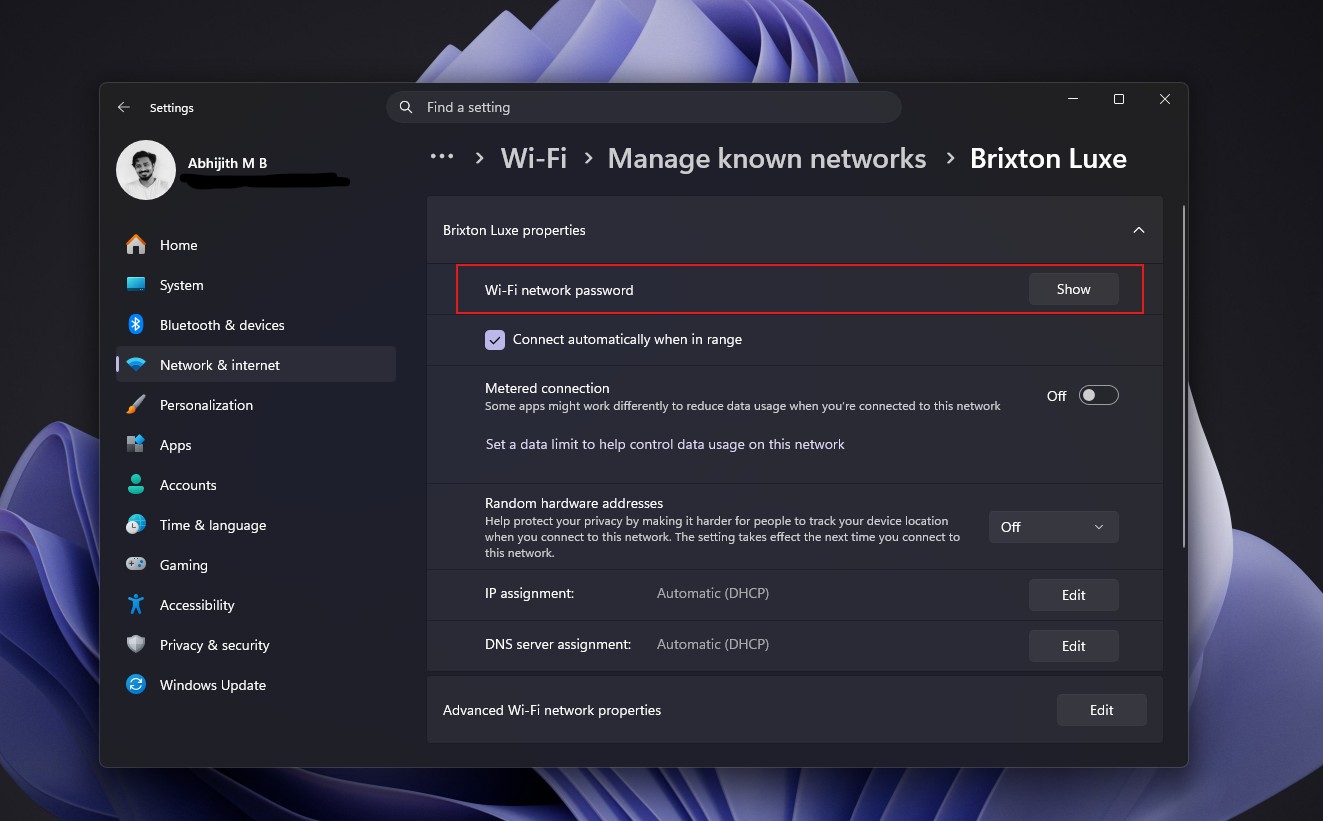
Sí, el comando muestra la contraseña. Sin embargo, en Windows 11, cualquiera que consiga superar la pantalla de inicio de sesión ya puede encontrar la contraseña de cualquier red conocida accediendo a Configuración > Red e Internet > Wi-Fi > Administrar redes conocidas. Selecciona una red y haz clic en Mostrar en la sección de contraseña de la red Wi-Fi. Los teléfonos Android ofrecen la misma opción. Esto plantea la pregunta de qué consigue el tuit aparte de infundir miedo.
Windows puede conservar el historial del Portapapeles y accesos directos a archivos recientes
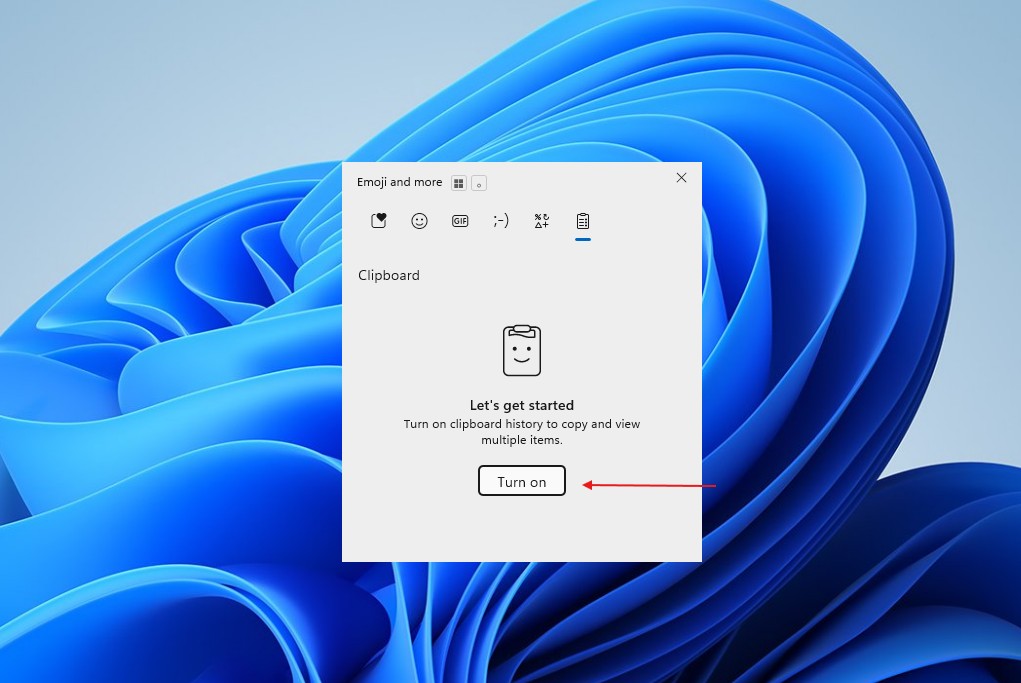
La publicación también presenta el historial del Portapapeles como una pesadilla para la privacidad, pero esa caracterización es engañosa. En primer lugar, el historial del Portapapeles está desactivado de forma predeterminada y puede abrirse con Windows + V una vez activado.
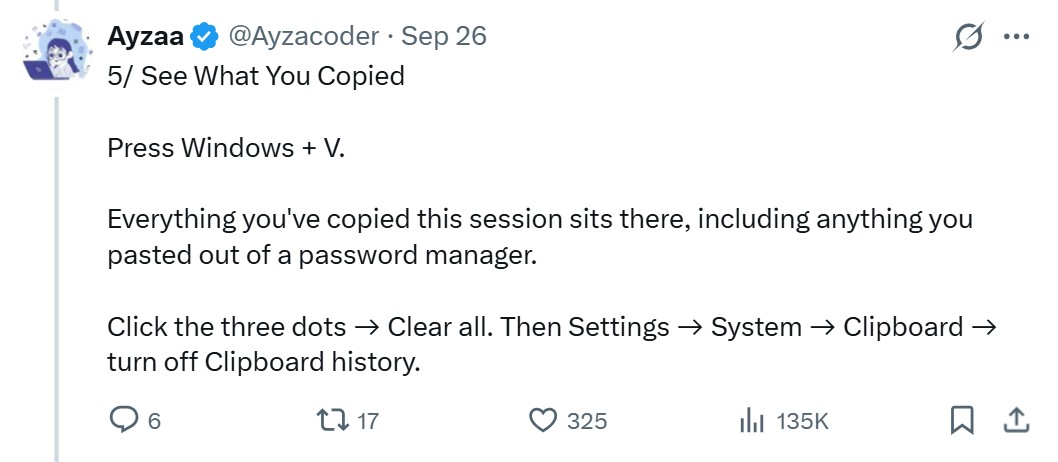
El historial del Portapapeles no almacena más de 25 entradas y borra todos los elementos no anclados cuando se reinicia el equipo. Utilizo Windows + V todos los días y mi única queja es que 25 entradas no son suficientes.
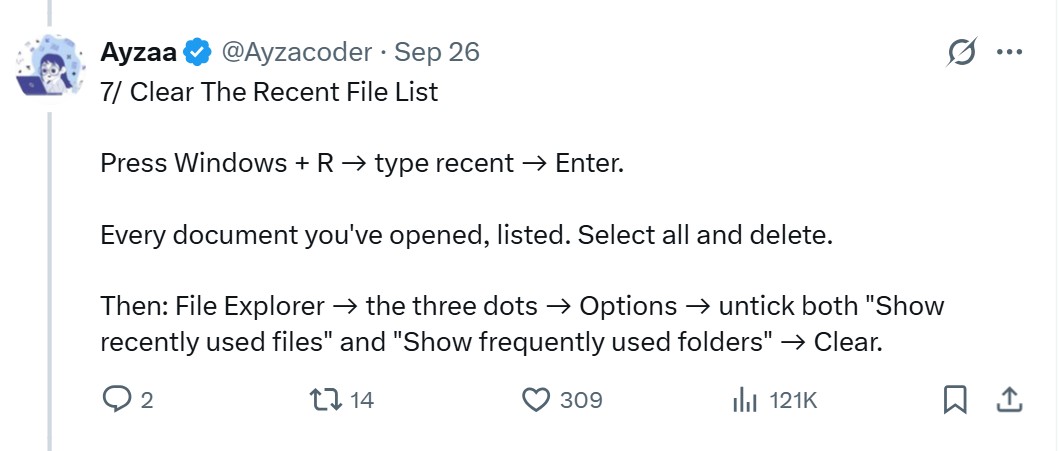
Por último, la carpeta Recientes almacena accesos directos en lugar de copias de tus archivos, y las aplicaciones pueden optar por no registrar los archivos que abres. Borrar la carpeta es inofensivo. Desactivar «Mostrar archivos usados recientemente» en las Opciones del Explorador de archivos impide que se creen nuevas entradas.
Todos los sistemas operativos almacenan vistas previas en caché, pero los agentes de IA plantean nuevas preocupaciones
Los escritorios Linux almacenan vistas previas en miniatura en una carpeta de caché dentro del directorio personal del usuario, tal como define el estándar de miniaturas de freedesktop.org. Apple proporciona miniaturas de Quick Look a las aplicaciones y aconseja a los desarrolladores de Fotos almacenar miniaturas en caché para lograr un desplazamiento fluido. Android también ofrece desde hace años una API de miniaturas.
La lección es que eliminar un archivo y borrar todo rastro de él son dos cosas diferentes. Windows conserva copias redimensionadas de tu imagen de perfil incluso después de eliminar el original, mientras que el túnel del sistema de archivos puede asignar a un archivo completamente nuevo la fecha de creación de otro que acaba de eliminarse.
Estos comportamientos suelen ser aceptables hasta que consideramos los agentes de IA que se ejecutan ampliamente en nuestros dispositivos. MS se ha comprometido a convertir Windows 11 en el sistema operativo para desarrollar IA, incluidos agentes que trabajan con archivos locales. Windows solicitará consentimiento antes de que un agente acceda a carpetas como Documentos e Imágenes. MS también está añadiendo controles que impiden que las aplicaciones accedan a la cámara y al micrófono sin autorización.
No hay pruebas de que los agentes de IA lean las cachés de miniaturas. Sin embargo, a medida que más software obtiene acceso a los datos locales, resulta cada vez más importante comprender qué sucede cuando pulsas Suprimir.
El Liberador de espacio en disco tiene limitaciones en este ámbito. Si necesitas una eliminación de nivel forense, la antigua herramienta SDelete de MS sobrescribe los datos eliminados en el espacio no asignado del disco.
La publicación viral tiene parte de razón al afirmar que Windows puede conservar una miniatura almacenada en caché después de eliminar la imagen original. Sin embargo, describirla como una miniatura de «todas las fotos que has eliminado» es claramente engañoso.
A medida que Windows, macOS y Linux proporcionan a las aplicaciones y a los agentes de IA un mayor acceso a nuestros archivos, acciones básicas como eliminar un archivo no deberían poner en riesgo nuestra privacidad.
Esta es la publicación viral que inició el debate.
Windows Latest depende de lectores como tú. Conviértenos en tu fuente preferida en Google Discover y la Búsqueda de Google, y ayuda a que nuestro periodismo independiente llegue a más personas.
