

Windows 11 moderniza el Indicador del mouse
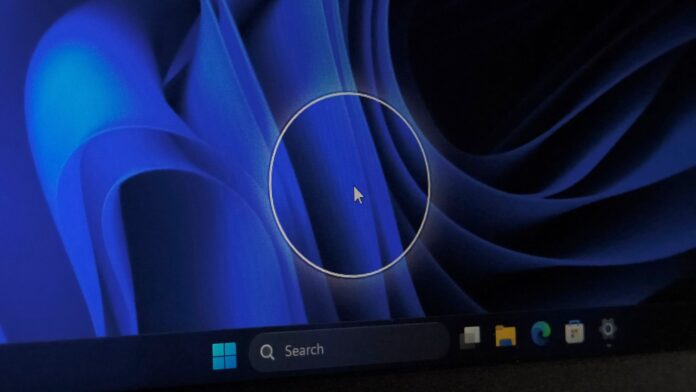
Si, como yo, sueles perder de vista el puntero del mouse en un monitor grande o en una configuración con varios monitores, Windows puede mostrar un círculo animado alrededor del cursor al pulsar Ctrl dos veces. MS denomina a esta función Indicador del mouse. Los usuarios veteranos de Windows sabrán que se mantuvo sin cambios durante tres décadas—hasta ahora.
MS está dando a esta función una auténtica renovación visual en Windows 11 Insider Preview Build 26340.9502, lanzada el 18 de septiembre de 2026 en el canal Experimental. Descubrimos el Indicador del mouse modernizado antes de que MS lo anunciara, cuando todavía era un prototipo.
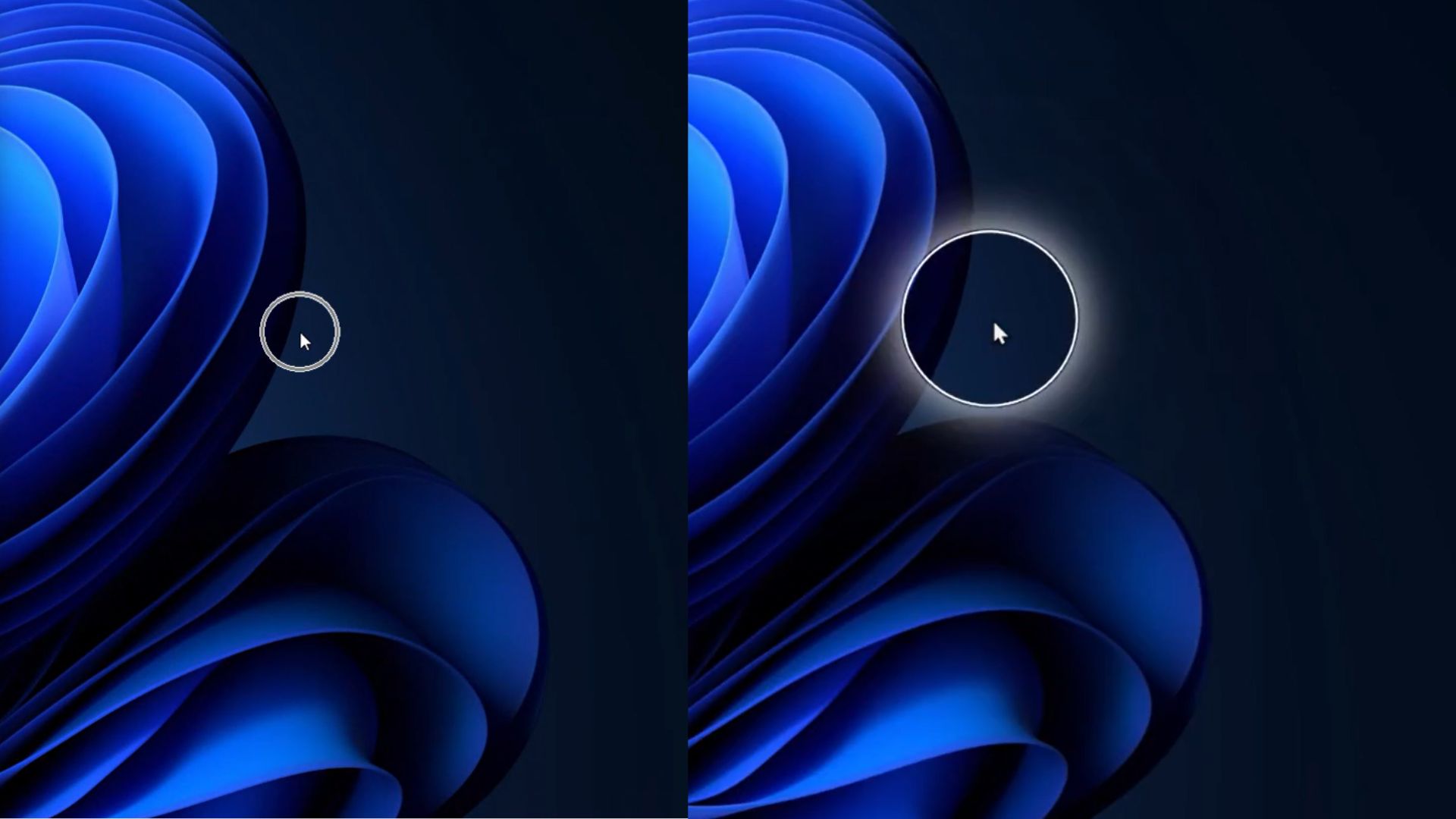
Ahora que ha llegado a una compilación oficial de Insider, he dedicado tiempo a usarlo y compararlo con la función Buscar mi mouse de PowerToys, que ofrece muchas más opciones de configuración.
El Indicador del mouse de Windows 11 por fin recibe la animación que merecía
Las notas de la versión de MS para la compilación 26340.9502 indican: “Presentamos una nueva animación más elegante para el Indicador del mouse. Puedes activar esta animación en la configuración de Accesibilidad. También hemos añadido la opción de mantener activado el indicador hasta que pulses la tecla Esc.”
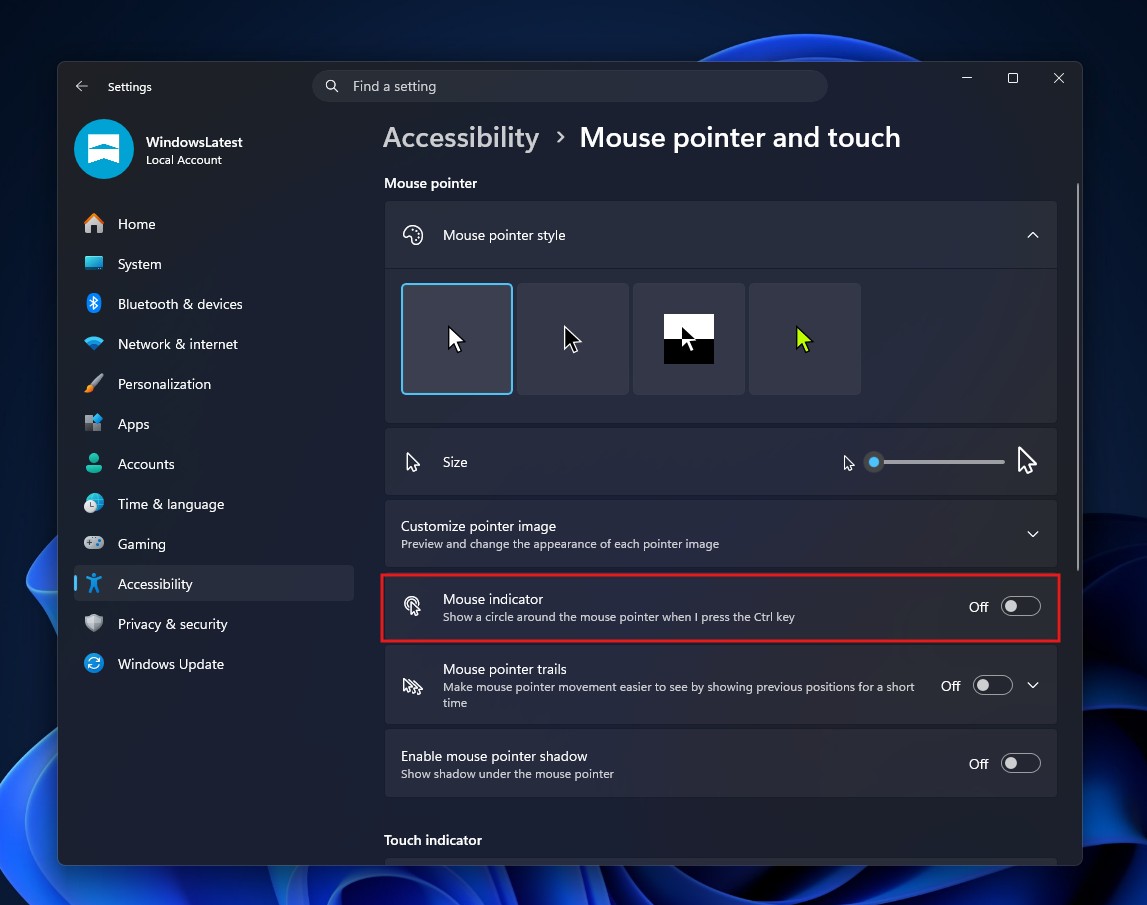
Puedes encontrarla en Configuración > Accesibilidad > Puntero del mouse y entrada táctil > Indicador del mouse, mediante el mismo interruptor que lleva años disponible.
Aparte de ese interruptor, la versión anterior no ofrecía ninguna opción de personalización.
En la versión anterior, al activar el Indicador del mouse y pulsar Ctrl dos veces, aparecía un círculo alrededor del puntero durante un segundo, con un aspecto que recordaba a un juego de 8 bits.
Hace tiempo que MS debería haber modernizado todos los elementos de Windows 11, incluido este. La nueva compilación Experimental añade dos controles. El método de activación ahora permite elegir entre pulsar Ctrl una vez, que actualmente es la opción predeterminada, y pulsar Ctrl dos veces.
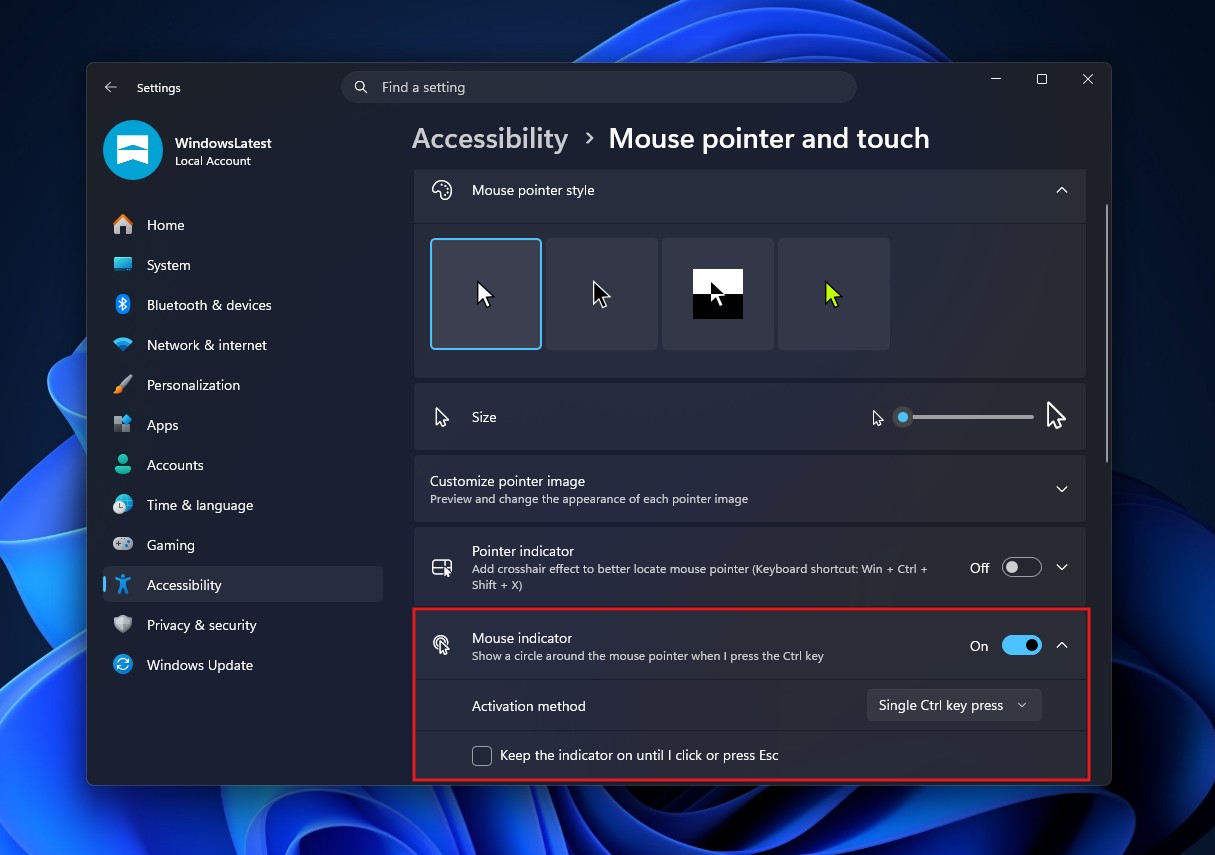
Una nueva casilla denominada “Mantener el indicador visible hasta que haga clic o pulse Esc” permite que el indicador permanezca en pantalla en lugar de mostrarse como un breve destello. Dado que pulsar Ctrl dos veces se ha convertido en memoria muscular para millones de usuarios de Windows, espero que MS lo establezca como opción predeterminada. Aun así, se agradece la personalización añadida.
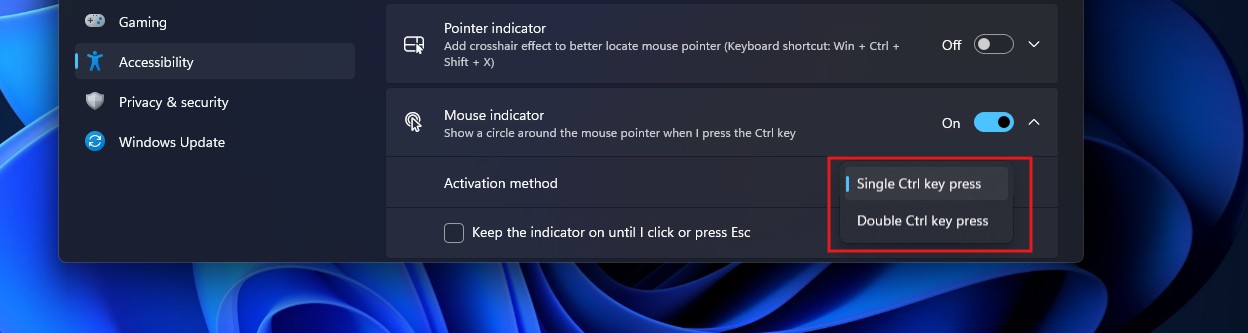
Nuestra compilación de prueba anterior requería pulsar Win+Ctrl+Mayús+M para activar el Indicador del mouse persistente. Ese atajo se ha eliminado de esta compilación de Insider y se ha sustituido por una casilla junto a la configuración estándar de activación con Ctrl, lo que supone una mejor implementación.
Probé la nueva animación y es notablemente más fluida
En mis pruebas, la nueva animación se veía considerablemente más fluida que la del antiguo Indicador del mouse y parecía ejecutarse a una velocidad de fotogramas superior a la que podía capturar una grabación de pantalla estándar a 30 fps.
La grabadora de pantalla integrada de Windows 11 captura a 30 fps, por lo que el movimiento más fluido no apareció correctamente en mi primera grabación. Es posible que se omitieran fotogramas intermedios, haciendo que la animación pareciera más entrecortada en el vídeo que en la pantalla. Cambié a una grabadora de terceros, Recordly, que graba a 60 fps.
El Indicador del mouse sigue cumpliendo la misma función básica: ayudarte a encontrar el cursor. Ese es su único cometido, pero resulta alentador ver cómo MS moderniza otra parte de Windows 11.
Buscar mi mouse de PowerToys sigue siendo mucho más potente
Es positivo ver que MS incorpora a Windows utilidades similares a las de PowerToys. Sin embargo, la función Buscar mi mouse de PowerToys está a otro nivel en cuanto a personalización.

La documentación de MS sobre las utilidades de mouse de PowerToys muestra toda la variedad de ajustes disponibles. Solo las opciones de activación incluyen pulsar dos veces Ctrl izquierdo, pulsar dos veces Ctrl derecho, agitar el mouse o utilizar un atajo personalizado. También puedes exigir que se mantenga pulsada la tecla Windows.
La personalización va mucho más allá. Puedes cambiar el color de fondo, el color del foco, el radio del foco—que de forma predeterminada es de 100 px—, el zoom inicial del foco y la duración de la animación—que de forma predeterminada es de 500 ms. También puedes excluir aplicaciones específicas por nombre y bloquear por completo la activación mientras el Modo de juego esté habilitado. Si prefieres agitar el mouse en lugar de pulsar una tecla, la función de detección de movimiento cuenta con sus propios ajustes de sensibilidad e intervalo.
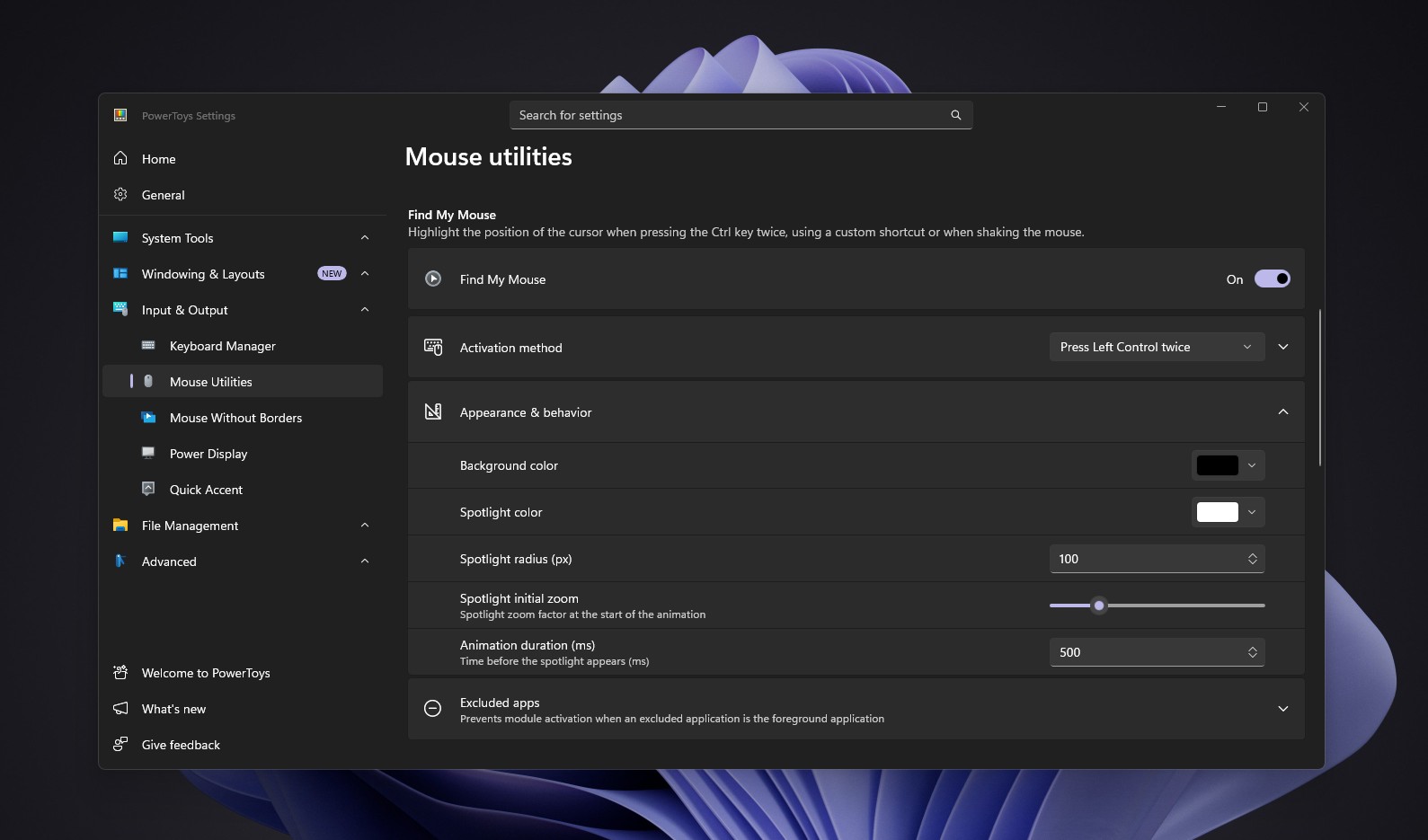
PowerToys gana claramente en personalización. La versión nativa de Windows está pensada para usuarios que simplemente quieren localizar el cursor sin instalar otra utilidad.
Personalmente, prefiero el estilo de animación del nuevo Indicador del mouse de Windows 11.
Por ahora, el nuevo Indicador del mouse solo está disponible en la compilación de Windows 11 Insider para el canal Experimental, concretamente en la compilación 26340.9502. Por lo tanto, no estará disponible en los equipos convencionales con Windows 11 durante al menos unas semanas.
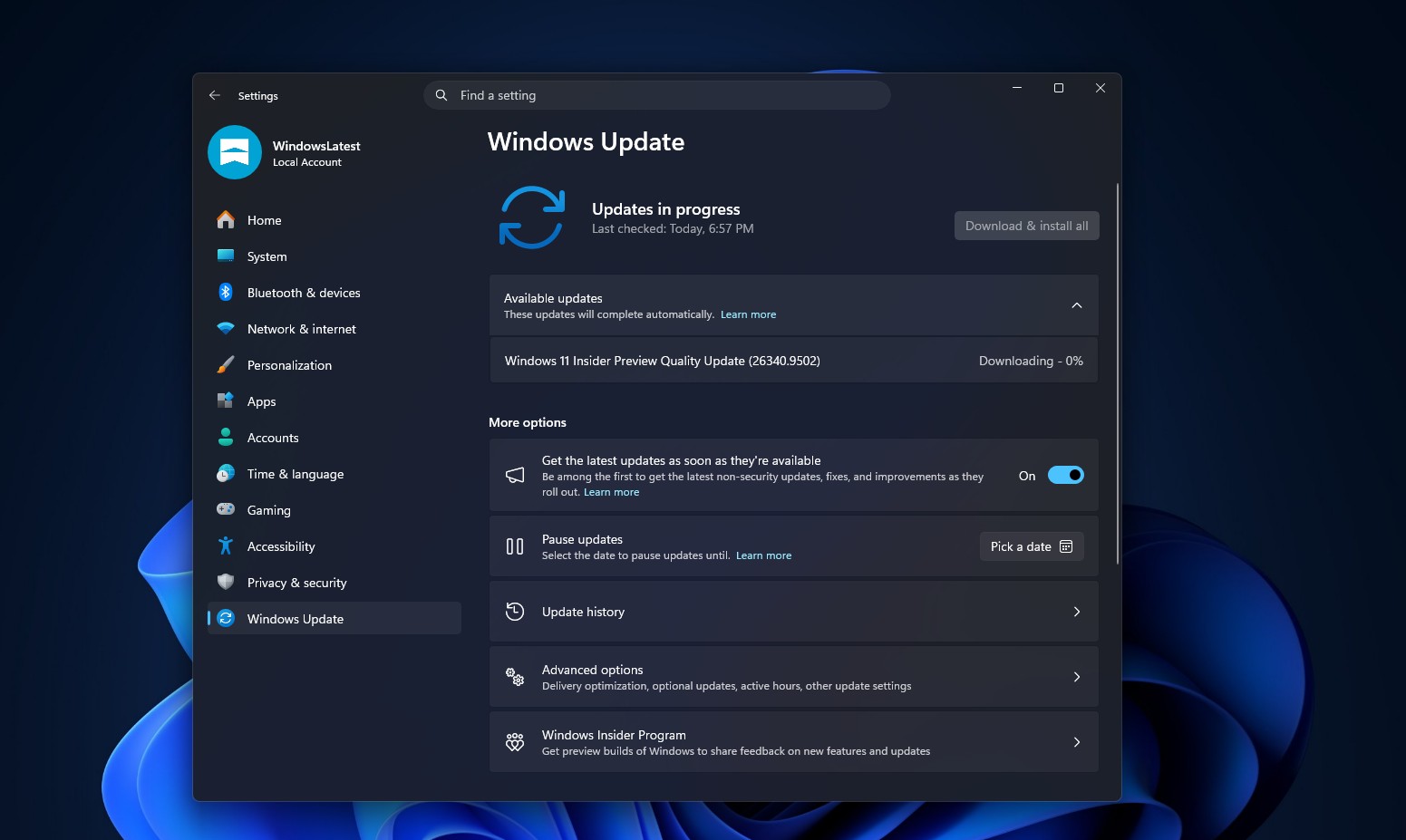
Cuando esté disponible—o si ya formas parte del programa Insider y utilizas esta compilación—, ve a Configuración > Accesibilidad > Puntero del mouse y entrada táctil > Indicador del mouse y actívalo. Abre Método de activación y selecciona Pulsar una vez la tecla Ctrl o Pulsar dos veces la tecla Ctrl. Activa “Mantener el indicador visible hasta que haga clic o pulse Esc” si quieres la versión persistente.
Si la opción sigue sin aparecer después de actualizar a la compilación Experimental más reciente de Insider, es posible que tengas que usar ViVeTool para activarla.
MS por fin está modernizando funciones de Windows que habíamos olvidado que eran antiguas
El Indicador del mouse es un pequeño ejemplo de una tendencia más amplia y muy bien recibida en Windows 11. Al contrario de lo que puedan sugerir las redes sociales, MS no se dedica únicamente a impulsar funciones de IA no deseadas. También está actualizando componentes antiguos de Windows que no recibieron el mismo tratamiento visual que el resto del sistema operativo.
- El cuadro de diálogo Propiedades del Explorador de archivos se está reconstruyendo con WinUI 3.
- La aplicación Administración de impresión se está modernizando.
- La Reproducción automática está recibiendo el mismo rediseño con WinUI 3.
- Un cuadro de diálogo Ejecutar moderno ha sustituido a su predecesor de la era de Windows 95.
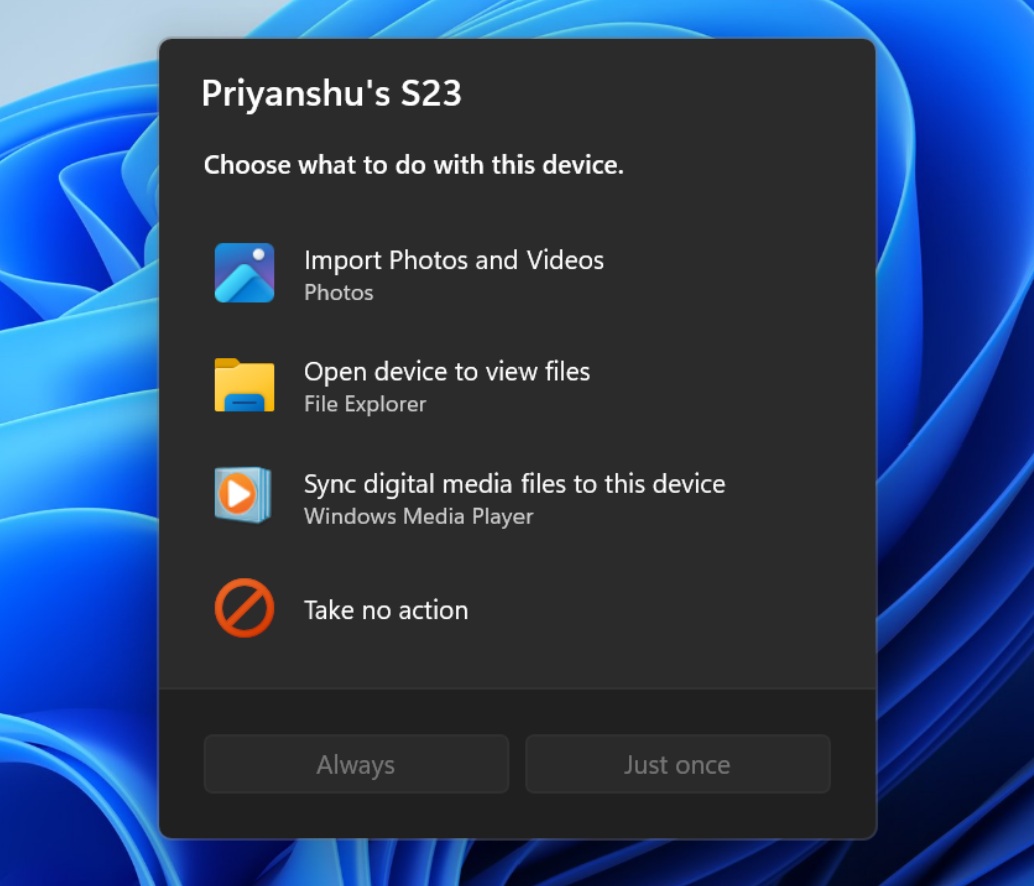
MS afirmó en julio que había “reforzado los fundamentos de WinUI 3 y ampliado su presencia a más partes del shell de Windows”, y nosotros hemos estado siguiendo la renovación de las interfaces heredadas mediante WinUI 3.
Hemos criticado a Windows 11 por parecer varios sistemas operativos unidos entre sí. Sin embargo, ver que una pequeña herramienta como el Indicador del mouse recibe un diseño moderno me da esperanzas para el resto del sistema operativo.
Windows Latest depende de lectores como tú. Conviértenos en tu fuente preferida en Google Discover y la Búsqueda de Google, y ayuda a que nuestro periodismo independiente llegue a más personas.
Si estás pensando en actualizar tu PC, las claves Windows 11 OEM son la forma más rentable de obtener una licencia legítima. Whokeys.com ofrece Windows 11 OEM a precios competitivos, con entrega inmediata y garantía de activación. Échale un vistazo si buscas una opción fiable y asequible.
