

Por qué Reiniciar proporciona a Windows un inicio más limpio que Apagar
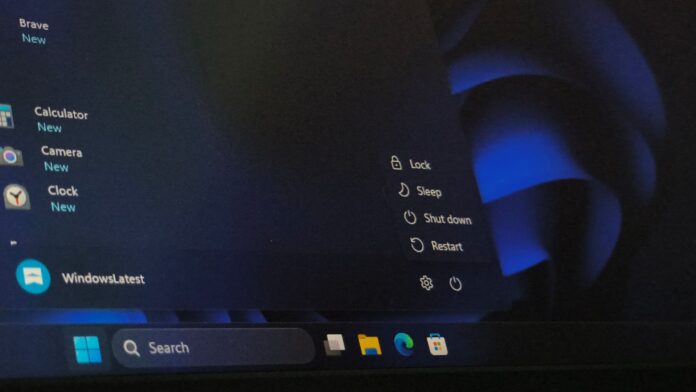
Si pensabas que apagar tu PC con Windows después de horas de trabajo le permitiría empezar de cero la próxima vez que lo encendieras, estabas equivocado. Cuando el Inicio rápido está activado—como ocurre de forma predeterminada—Windows adopta un enfoque diferente.
“Durante el Inicio rápido, la sesión del kernel no se cierra, sino que se hiberna”, señaló MS en un documento de soporte detectado por Windows Latest.
Windows tiene tres modos de inicio. La distinción importante en este caso es cómo Apagar y Reiniciar gestionan la sesión del kernel.
Cuando apagas tu PC, el Inicio rápido conserva parte del estado del sistema operativo. Tus aplicaciones se cierran y se cierra tu sesión. Sin embargo, la próxima vez que pulses el botón de encendido, Windows restaurará el estado guardado, lo que le permitirá arrancar más rápido.

En cambio, al hacer clic en Reiniciar, se borra la sesión del kernel y se realiza un arranque en frío de Windows. Este proceso puede ser más lento, pero también puede resolver problemas que Apagar no puede solucionar.
Veamos con más detalle por qué el botón Reiniciar puede proporcionar a Windows un inicio más limpio que Apagar, aunque esta última opción parezca más definitiva.
Reiniciar frente a Apagar: ¿cuál es la diferencia?
En Windows—o en cualquier sistema operativo—la diferencia implica dos componentes clave, además de la interfaz, las bibliotecas y los servicios: la sesión de usuario y la sesión del kernel.
Suponiendo que el Inicio rápido esté activado, las dos opciones se comportan de manera diferente:
- Apagar: Windows cierra las aplicaciones y las sesiones de los usuarios, pero hiberna la sesión del kernel y conserva los controladores cargados.
- Reiniciar: Windows cierra por completo la sesión del kernel, vuelve a cargar todos los controladores e inicializa el kernel desde cero.
El archivo hiberfil.sys se almacena en el disco duro y contiene una instantánea de la sesión del kernel y de sus controladores cargados.
Después de apagar el equipo, al pulsar el botón de encendido, Windows vuelve a cargar esta instantánea guardada en la memoria en lugar de iniciar el kernel y cargar de nuevo todos los controladores.
Este proceso es más rápido, pero si la sesión del kernel guardada contiene algún problema—como un controlador bloqueado—, el problema puede reaparecer.
MS incluso advierte a los desarrolladores que deben estar atentos a problemas con los controladores, como las fugas de memoria, y señala que “el tiempo de actividad entre reinicios del kernel podría ser significativamente mayor que en versiones anteriores de Windows”.
Durante un reinicio, la sesión del kernel finaliza por completo y Windows la reconstruye. Todos los controladores vuelven a cargarse, el kernel se inicializa desde cero y los problemas asociados con la sesión anterior no se trasladan necesariamente. En este sentido, Reiniciar apaga Windows de una forma más completa.
MS también explica en el mismo documento de soporte que “el proceso de reinicio de Windows continúa realizando un ciclo de arranque completo, sin la mejora de rendimiento de la hibernación descrita en este artículo”.

Esto hace que Reiniciar sea más eficaz que Apagar a la hora de solucionar problemas. Por este motivo, cuando tengo previsto apagar mi PC durante más de un día, primero lo reinicio y luego lo apago. Aunque resulta incómodo, el Inicio rápido sigue mereciendo la pena.
Por qué existe el Inicio rápido
Windows fue conocido en su día por sus lentos tiempos de inicio. Los discos duros mecánicos tenían que leer miles de archivos individuales del sistema y controladores, lo que hacía que muchos PC tardaran entre uno y tres minutos en arrancar. Hoy en día, pocos usuarios tienen tanta paciencia.
Cuando MS estaba diseñando Windows 8, sus datos de telemetría mostraron que aproximadamente la mitad de los usuarios prefería apagar por completo sus PC en lugar de usar el modo de suspensión. Los usuarios querían una experiencia de apagado “real”, pero no les gustaba tener que esperar a que sus equipos arrancaran por la mañana. MS desarrolló el Inicio rápido como solución intermedia.

La idea consistía en guardar la sesión del kernel y los controladores cargados en un único archivo de hibernación cada vez que se apagaba el PC. Como resultado, los tiempos de inicio en discos duros mecánicos pasaron de minutos a segundos.
El Inicio rápido existe porque Windows 8 necesitaba tiempos de arranque más rápidos.
El Inicio rápido se vuelve problemático cuando algo falla en la sesión actual. Es precisamente entonces cuando resulta útil un reinicio completo o un apagado completo.
Cómo forzar un apagado completo en Windows 11
Si quieres apagar tu PC por completo, omitir el Inicio rápido y obtener las mismas ventajas que con un reinicio, MS proporciona un comando para hacerlo.
Guarda tu trabajo antes de continuar.
Para realizar un apagado completo que omita el Inicio rápido, abre el Símbolo del sistema o el cuadro de diálogo Ejecutar y utiliza el comando que se muestra a continuación:
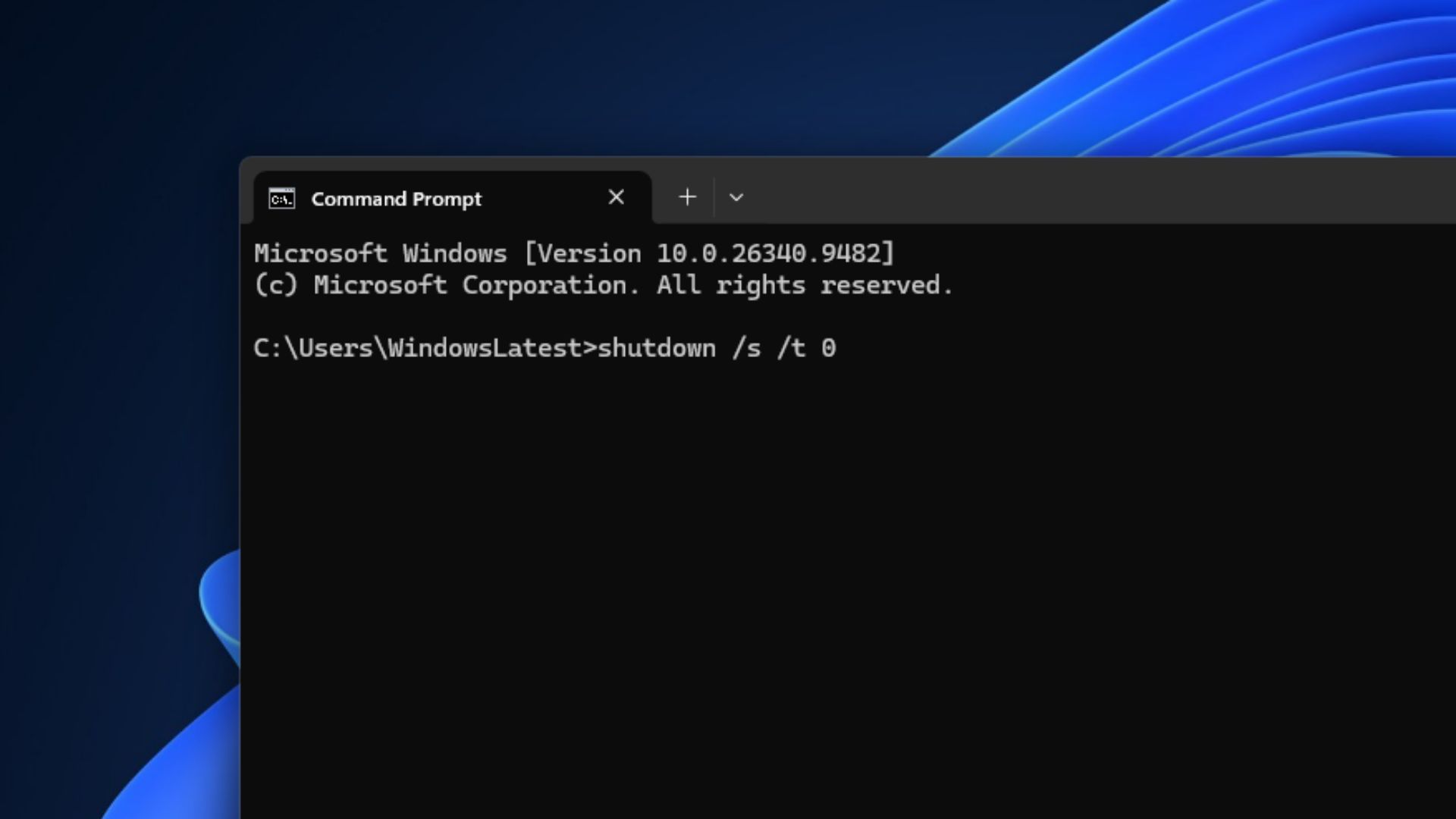
Para realizar un apagado normal que prepare tu PC para el Inicio rápido, añade /hybrid.
MS proporciona una referencia del comando de apagado en la que Windows 11 y Windows 10 aparecen como sistemas operativos compatibles. Sin embargo, evita añadir /f a cualquiera de los comandos. Esta opción obliga a cerrar todas las aplicaciones en ejecución sin previo aviso y puede provocar la pérdida de datos no guardados.
MS no recomienda desactivar permanentemente el Inicio rápido. En su página de solución de problemas del Inicio rápido se indica que desactivar esta función “no es recomendable”, ya que está diseñada para agilizar las transiciones habituales entre el apagado y el arranque.
No obstante, el Inicio rápido ha causado problemas. Como informó Windows Latest en 2020, algunas actualizaciones de Windows podían no instalarse porque ciertas operaciones de actualización pendientes requerían la secuencia de apagado completa.
La próxima vez que encuentres un error y alguien te aconseje apagar y volver a encender tu PC, hazte un favor y reinicia tu PC.
Windows Latest depende de lectores como tú. Conviértenos en tu fuente preferida en Google Discover y Google Search, y ayuda a que nuestro periodismo independiente llegue a más personas.
Si estás pensando en actualizar tu PC, las claves Windows 11 OEM son la forma más rentable de obtener una licencia legítima. Whokeys.com ofrece Windows 11 OEM a precios competitivos, con entrega inmediata y garantía de activación. Échale un vistazo si buscas una opción fiable y asequible.
