Windows 11 ahora advierte de que cambiar a una cuenta local podría impedirte acceder a tus archivos de BitLocker
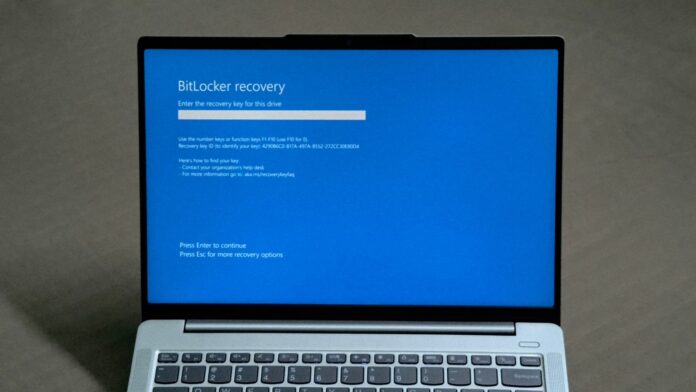
MS está probando un nuevo aviso en Windows 11 pro que pide a los usuarios realizar una copia de seguridad de su clave de recuperación de BitLocker al cambiar de una cuenta de MS a una cuenta local. Cambiar de cuenta no bloqueará el acceso al PC. Sin embargo, si Windows solicita posteriormente la clave de recuperación de 48 dígitos y no puede encontrarla, sus archivos cifrados podrían quedar inaccesibles de forma permanente.
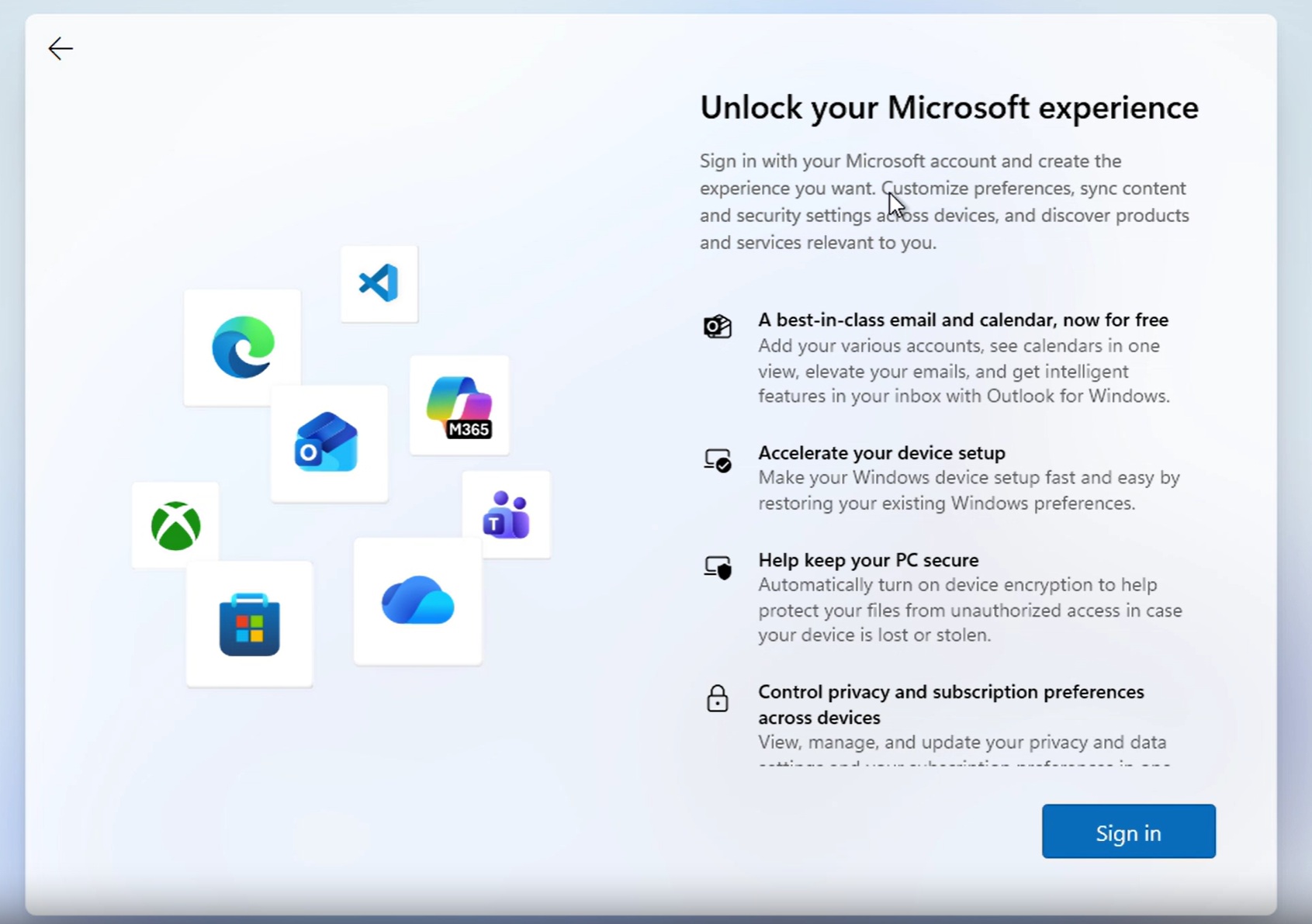
La mayoría de las personas no saben que su unidad está cifrada. Un PC con Windows 11 configurado con una cuenta de MS suele activar el cifrado de forma discreta, lo que mejora la seguridad, y almacena la clave de recuperación en esa cuenta de MS. Esto hace que sea fácil olvidarse de la clave cuando se deja de utilizar la cuenta para iniciar sesión.
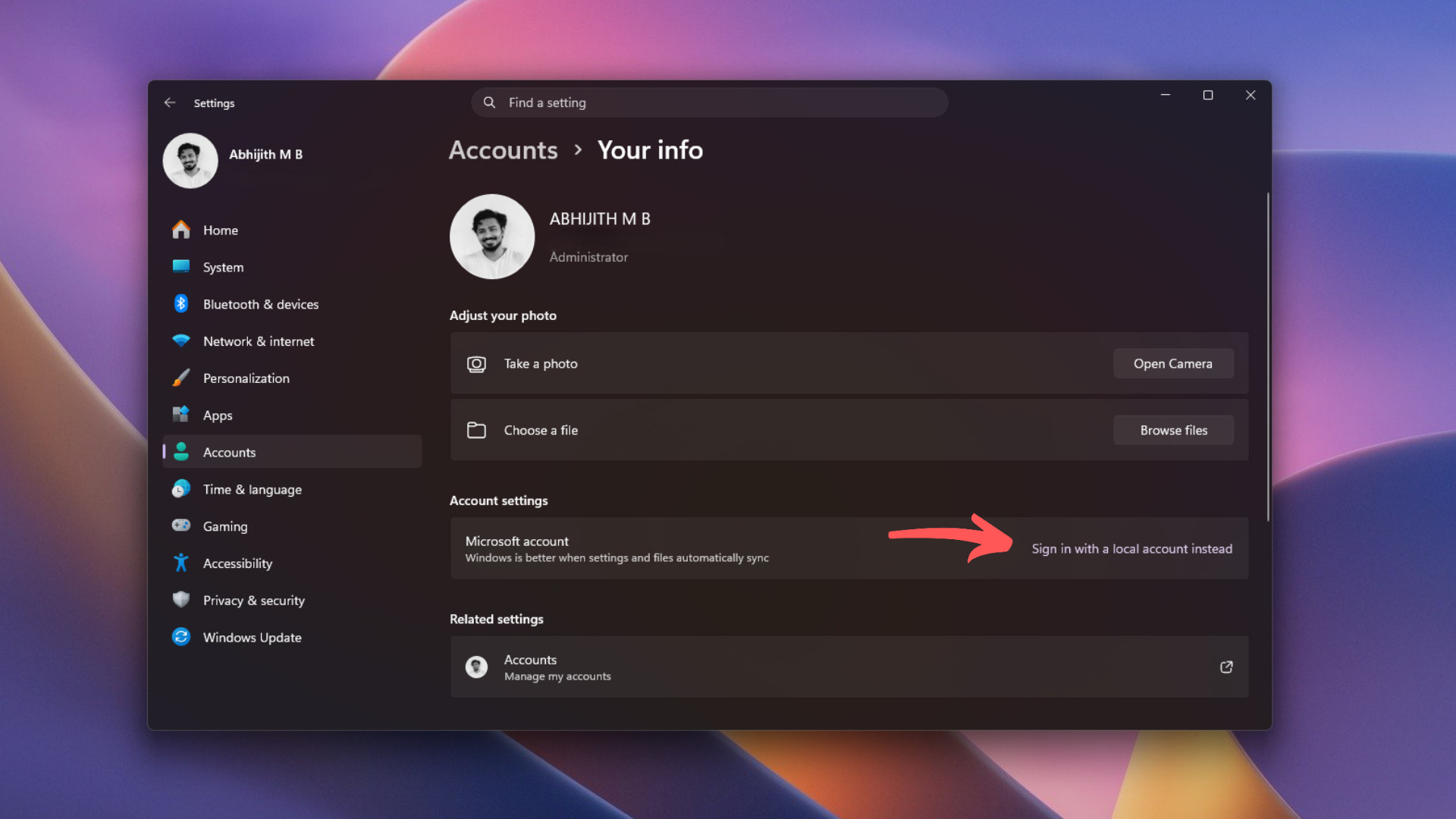
A menos que sepa cómo eludir el requisito de usar una cuenta de MS durante la configuración inicial de Windows 11, deberá iniciar sesión con una cuenta de MS. Después de iniciar sesión, puede cambiar a una cuenta local desde Configuración > Cuentas > Tu información > Iniciar sesión con una cuenta local en su lugar.
Windows 11 le recordará que haga una copia de seguridad de su clave de recuperación de BitLocker antes de cambiar de cuenta
Encontramos este cambio en Windows 11 Insider Preview Build 26340.10013, que MS publicó en el canal Experimental el 16 de noviembre. En el apartado «Cambio seguro de una cuenta MSA a una cuenta local», las notas de la versión indican que a los usuarios que realicen el cambio desde Configuración «siempre se les pedirá que hagan una copia de seguridad de su clave de recuperación de BitLocker», con instrucciones actualizadas diseñadas para evitar la pérdida de datos.
Curiosamente, esta compilación se centra especialmente en la seguridad. También introduce Bloqueo remoto para administradores de TI y compatibilidad con TPM+PIN para usuarios estándar de PC administrados.
El aviso no impide que los usuarios cambien a una cuenta local ni desactiva el cifrado. MS no ha proporcionado una captura de pantalla del cuadro de diálogo, por lo que aún no está claro si el aviso puede omitirse o si también aparece en PC sin cifrado. La función de cambio seguro todavía es Experimental y podría modificarse o incluso no llegar a publicarse.
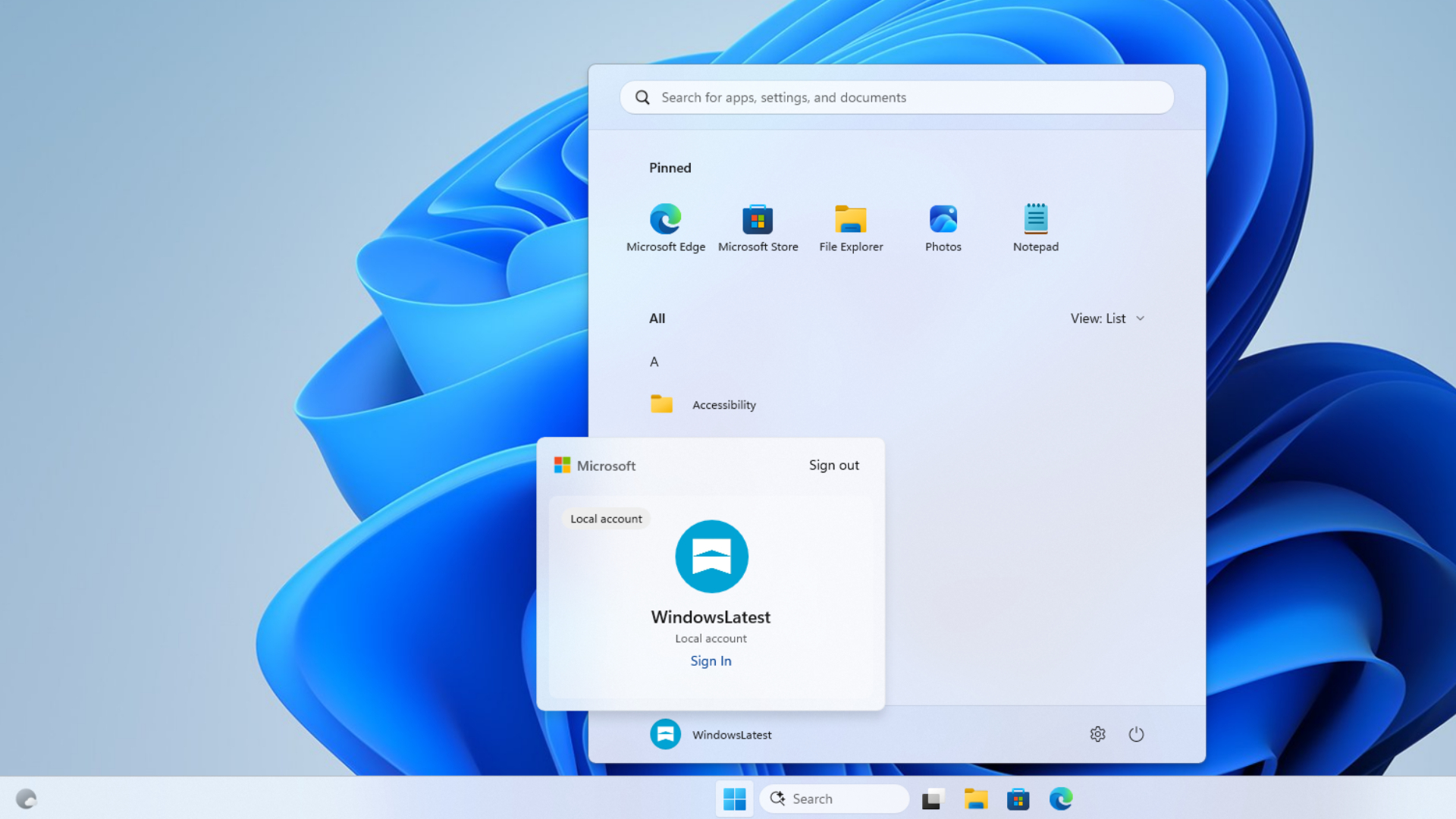
La página de soporte de MS sobre el cambio a una cuenta local señala que la empresa «recomienda utilizar una cuenta de MS, no una cuenta local». Este nuevo aviso ofrece otro motivo para reconsiderar la decisión de abandonar una cuenta de MS.
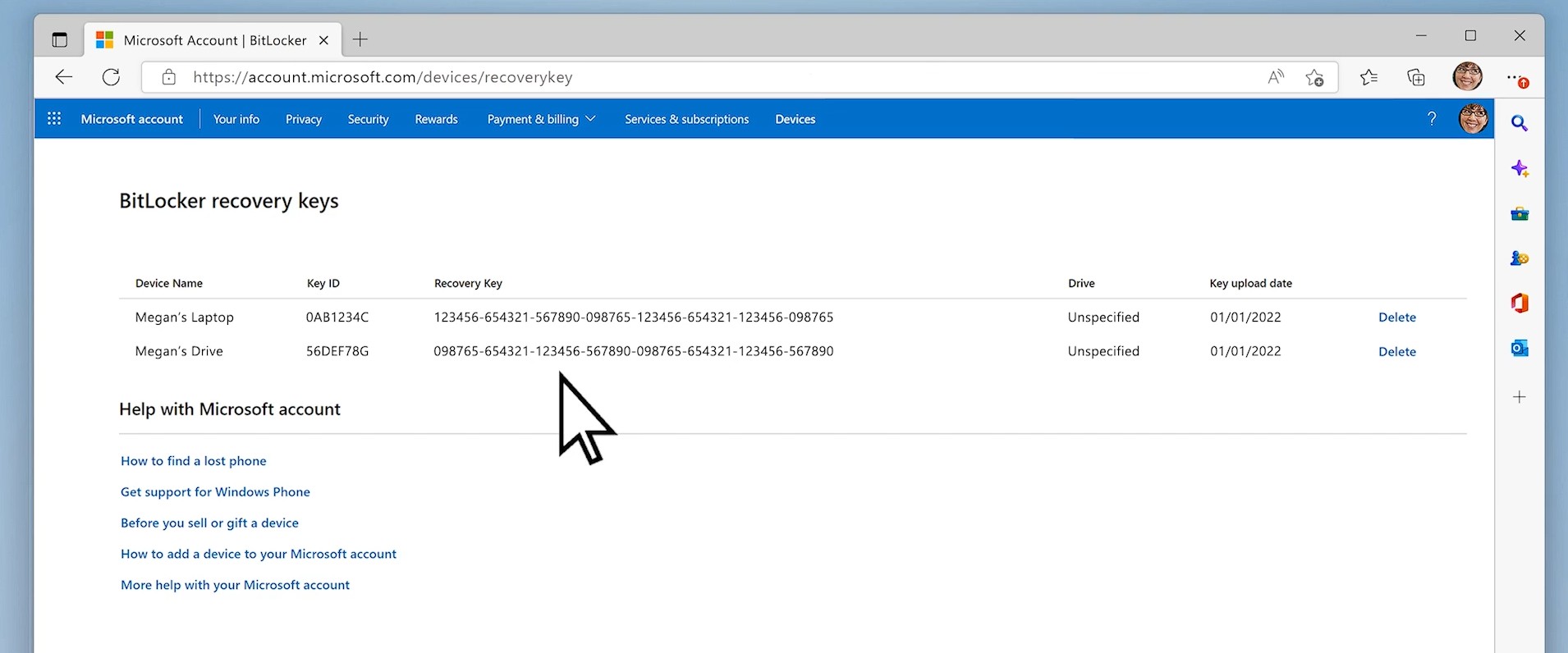
Por qué perder la clave de recuperación de BitLocker puede impedirle acceder a Windows
BitLocker cifra la unidad para que nadie pueda acceder a sus archivos si pierde su portátil o se lo roban. Cifrado del dispositivo, la versión más sencilla que también funciona en Windows 11 Home, se activa al configurar por primera vez un PC con una cuenta de MS. Según MS, «se vincula una clave de recuperación a esa cuenta».
Desde Windows 11 24H2, MS ha eliminado algunas comprobaciones de hardware para el cifrado automático, lo que permite que muchos más PC se cifren automáticamente después de una instalación limpia. Windows 11 tampoco permite ya omitir el requisito de usar una cuenta de MS durante la configuración sin recurrir a un método alternativo, y MS continúa bloqueando esos métodos. El método «Más información» es el más reciente que ha dejado de funcionar.
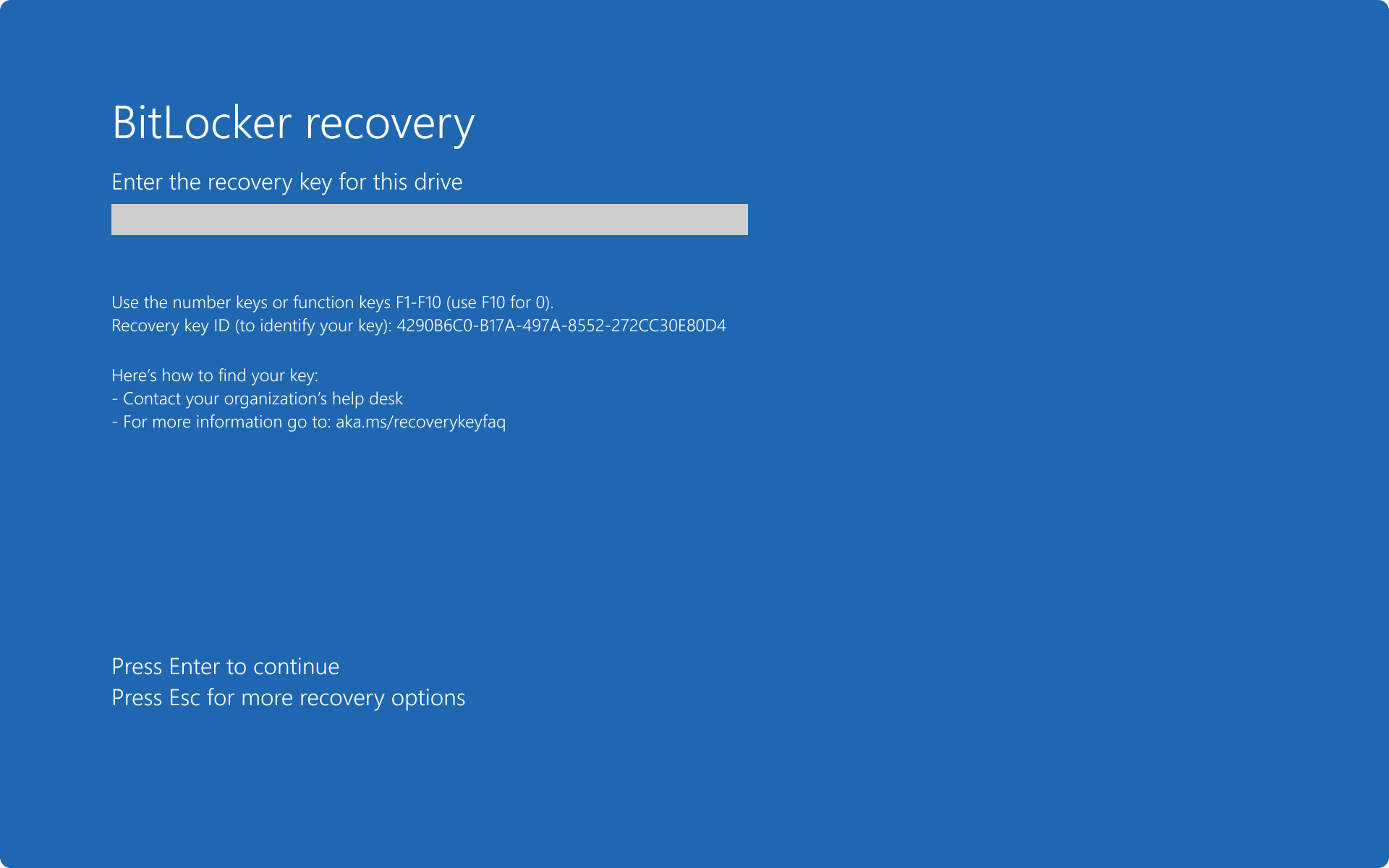
Normalmente, el chip TPM desbloquea silenciosamente la unidad durante el arranque. Sin embargo, si detecta un cambio, como una actualización de la BIOS, el borrado del TPM o una placa base nueva, Windows muestra la pantalla de recuperación de BitLocker y solicita la clave de recuperación. A principios de este año, una actualización del certificado de Arranque seguro provocó que algunos PC entraran en bucles de recuperación de BitLocker.
Imagine a un usuario que compra un portátil, inicia sesión con una cuenta de MS y posteriormente cambia a una cuenta local porque no confía en MS. Dos años después, una actualización de firmware activa la pantalla de recuperación, pero el usuario ha perdido el acceso a la antigua cuenta de MS y no guardó la clave de recuperación en otro lugar.
MS afirma que «el Soporte técnico de MS no puede recuperar, proporcionar ni volver a crear una clave de recuperación de BitLocker perdida». Restablecer el PC eliminará todos los archivos.
Cambiar a una cuenta local no elimina la cuenta de MS ni la clave de recuperación almacenada en ella. Mientras todavía pueda iniciar sesión, podrá recuperar la clave desde otro dispositivo. Desde Windows 11 24H2, la pantalla de recuperación también muestra una indicación sobre qué cuenta contiene la clave.
Cómo hacer una copia de seguridad de la clave de recuperación de BitLocker antes de cambiar a una cuenta local
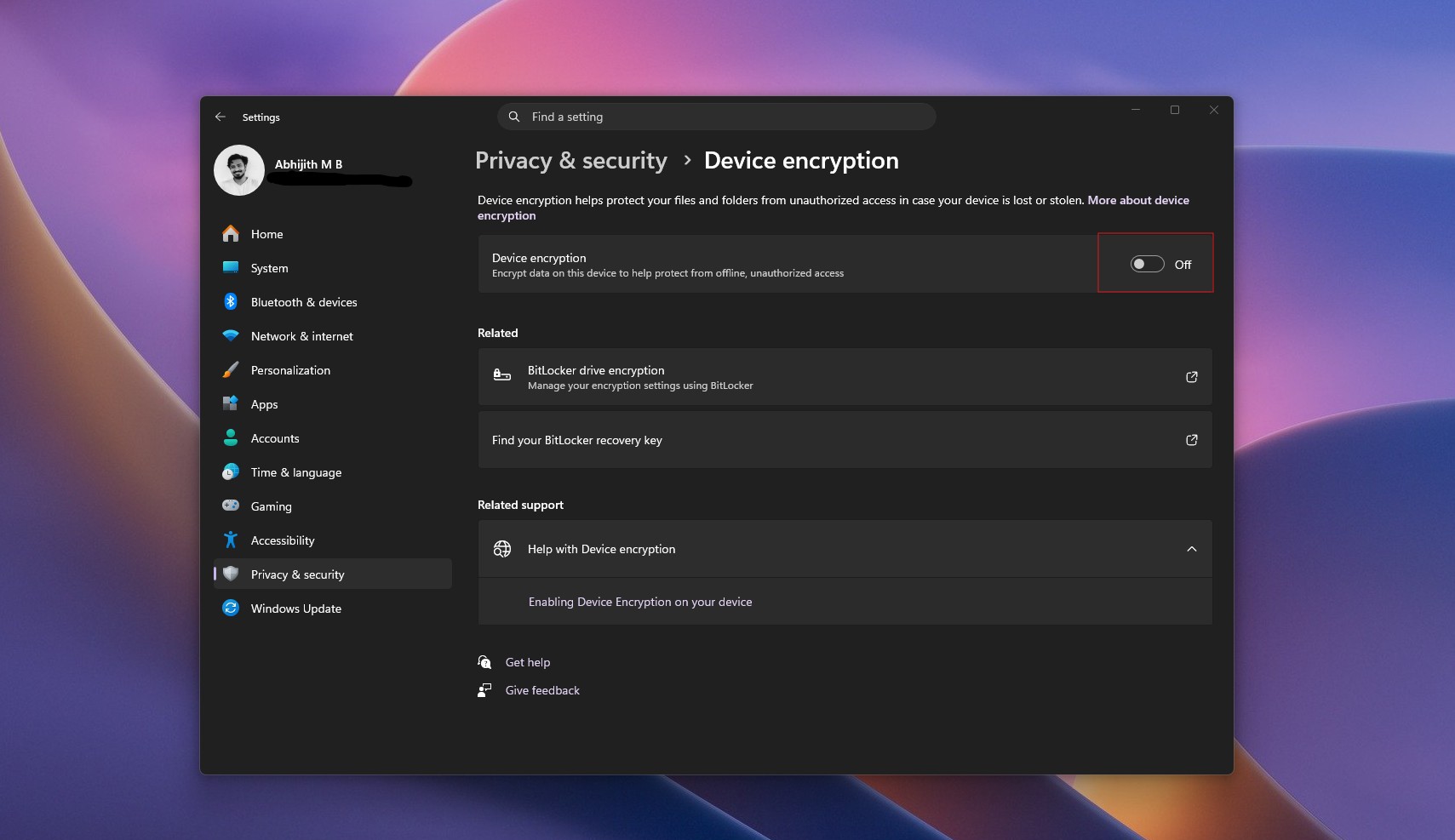
Compruebe si su unidad está cifrada desde Configuración > Privacidad y seguridad > Cifrado del dispositivo.
Inicie sesión en aka.ms/myrecoverykey y confirme que aparece la clave de recuperación de su PC. Como indica MS, «es importante verificar que esta copia de seguridad exista y sea accesible».
En Windows 11 Pro, Enterprise y Education, busque Administrar BitLocker y seleccione Hacer una copia de seguridad de la clave de recuperación. Puede guardar la clave en una unidad USB o en un archivo, o imprimir una copia física. En Windows 11 Home, copie la clave de la página de claves de recuperación en un archivo almacenado en otra unidad o imprímala. En cualquier caso, no guarde la copia de seguridad junto al PC.
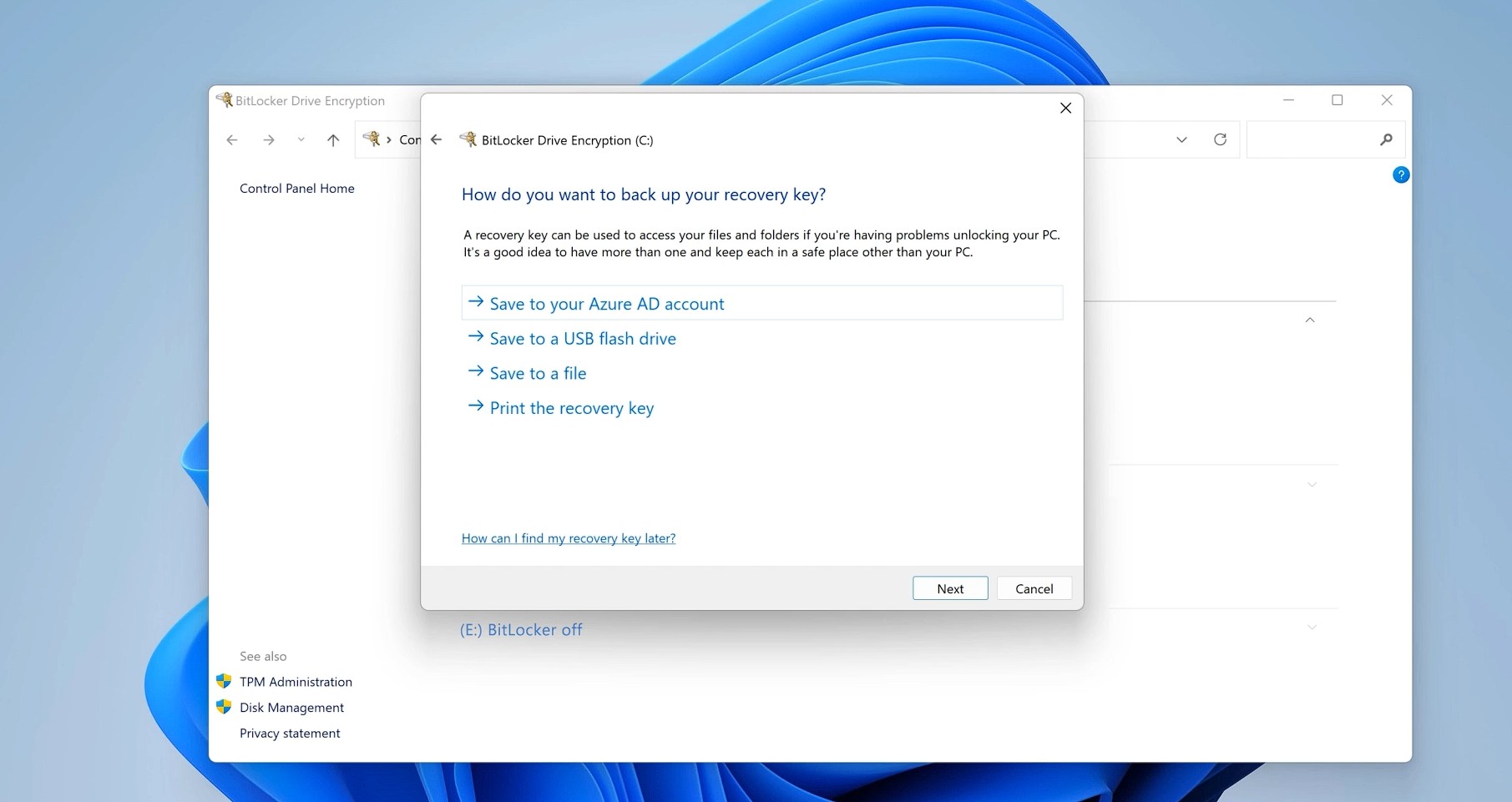
Si cambia de cuenta por motivos de privacidad, recuerde que la clave permanecerá en los servidores de MS hasta que la elimine. Guarde otra copia antes de borrarla.
MS no está bloqueando las cuentas locales. La empresa se está asegurando de que los usuarios no pierdan el acceso a la única copia de una clave de recuperación cuya existencia quizá desconocían. Podría decirse que este aviso debería haber estado disponible desde que Windows comenzó a cifrar las unidades de manera predeterminada.
Windows Latest depende de lectores como usted. Conviértanos en su fuente preferida en Google Discover y la Búsqueda de Google, y ayude a que nuestro periodismo independiente llegue a más personas.