Cómo activar la nueva búsqueda nativa WinUI de Windows 11 sin integración web
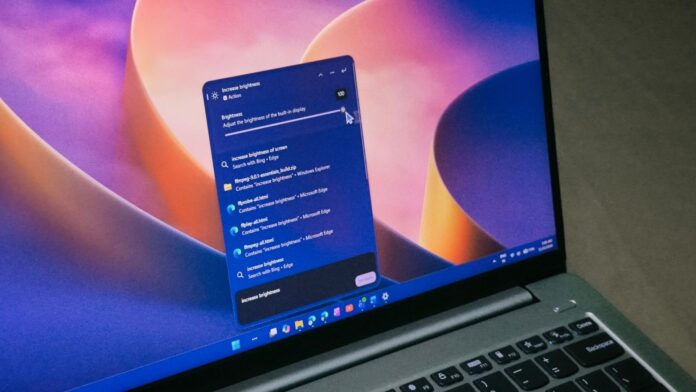
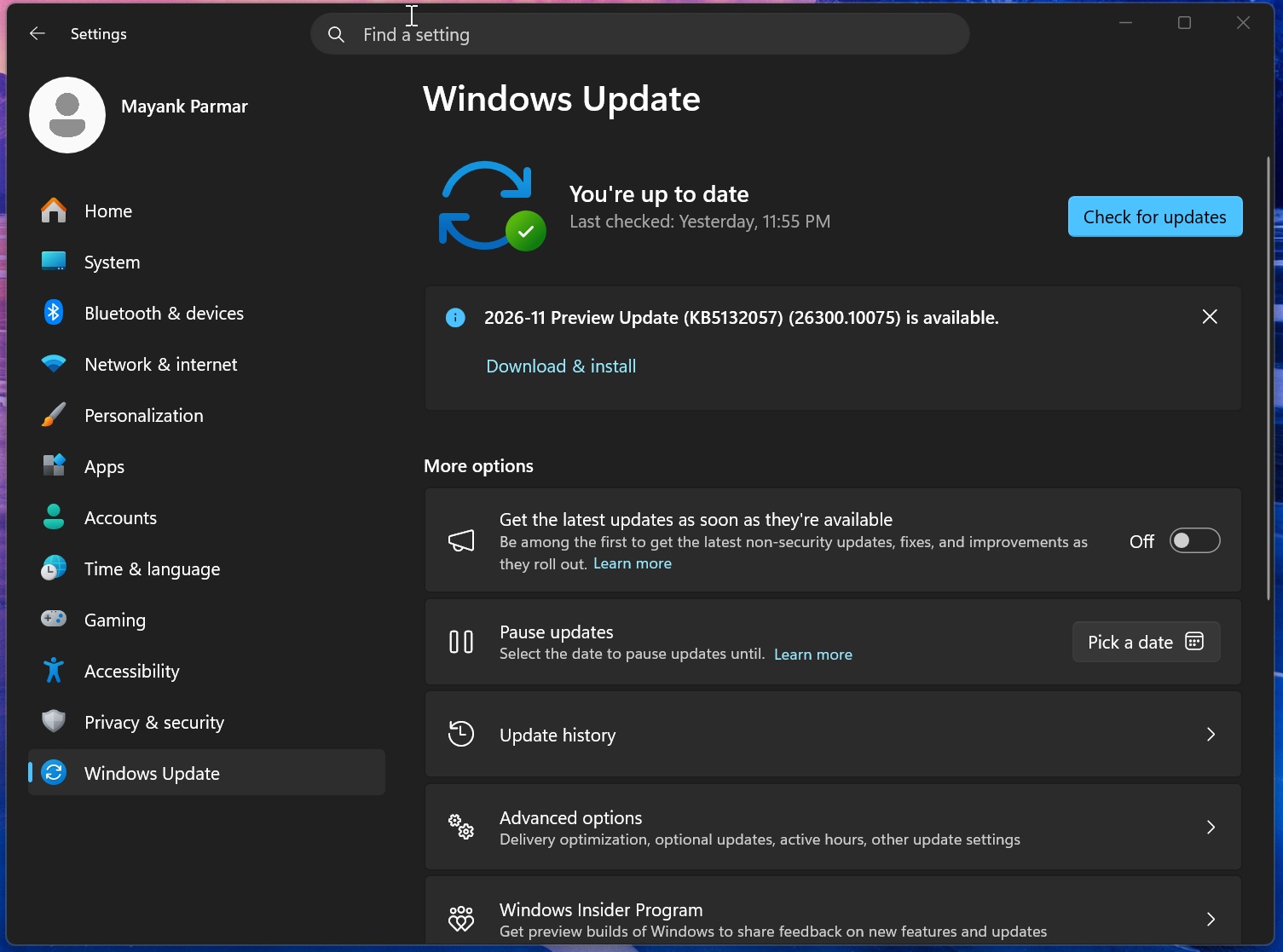
La actualización opcional de noviembre de 2026 de MS para Windows 11, KB5132057, presenta una experiencia de Búsqueda de Windows completamente renovada que se abre más rápido, muestra los resultados en una sola lista y permite cambiar ajustes como el brillo y el Bluetooth directamente desde el cuadro de búsqueda. Se está implementando gradualmente en Windows 11 25H2 y 26H2, por lo que, si no aparece después de instalar la actualización, puedes habilitarla con ViVeTool.
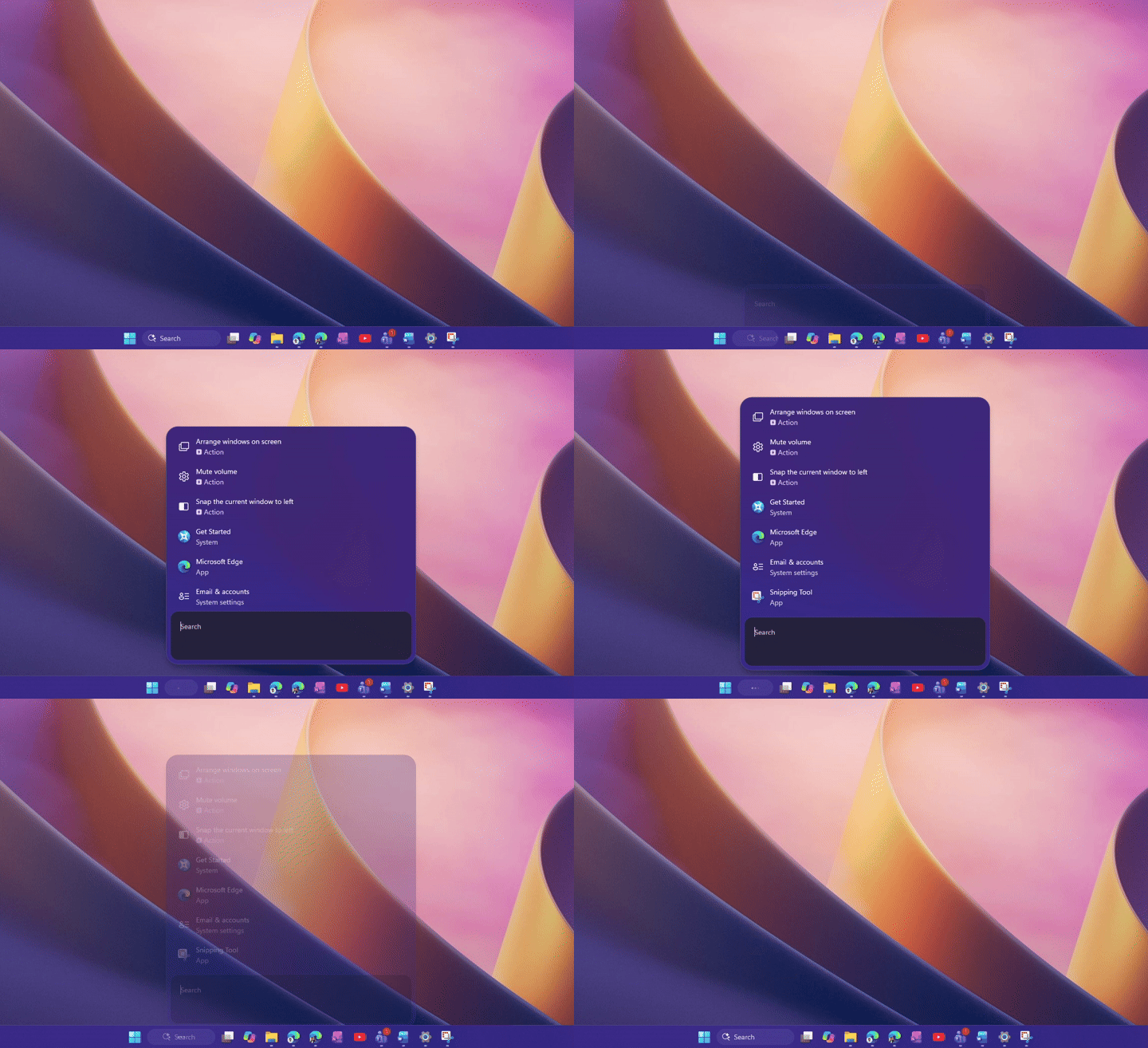
Instalé KB5132057 en mi portátil y habilité por la fuerza la nueva Búsqueda. Es una de las experiencias más fluidas del sistema operativo, especialmente en comparación con las versiones anteriores de la Búsqueda de Windows. Se abre al instante con una sutil animación de rebote y la escritura ya no presenta el ligero retraso de la versión anterior.
Cómo habilitar la nueva Búsqueda de Windows 11 mediante ViVeTool
Incluso después de instalar la actualización opcional, es posible que tu PC no reciba la nueva Búsqueda debido a la política de implementación controlada de características de MS. Sin embargo, el código necesario ya está en tu PC y solo tienes que activar los correspondientes interruptores de características. Esto puede hacerse con ViVeTool, una herramienta segura y de código abierto.
Sigue estos pasos para habilitar por la fuerza la nueva Búsqueda basada en WinUI en Windows 11:
Instala la actualización opcional de noviembre de 2026 para Windows 11, KB5132057.
Habilita el paquete de características de la actualización de noviembre ejecutando
vivetool /enable /id:61161304.Habilita la nueva Búsqueda de Windows ejecutando
vivetool /enable /id:58381341.
El primer ID habilita el paquete de características de la actualización de noviembre, mientras que el segundo habilita la nueva Búsqueda de Windows. Si también quieres una búsqueda más rápida y basada en el indexador para Este equipo en el Explorador de archivos, ejecuta vivetool /enable /id:61188158. Este ID adicional no es necesario para la nueva Búsqueda de la barra de tareas.
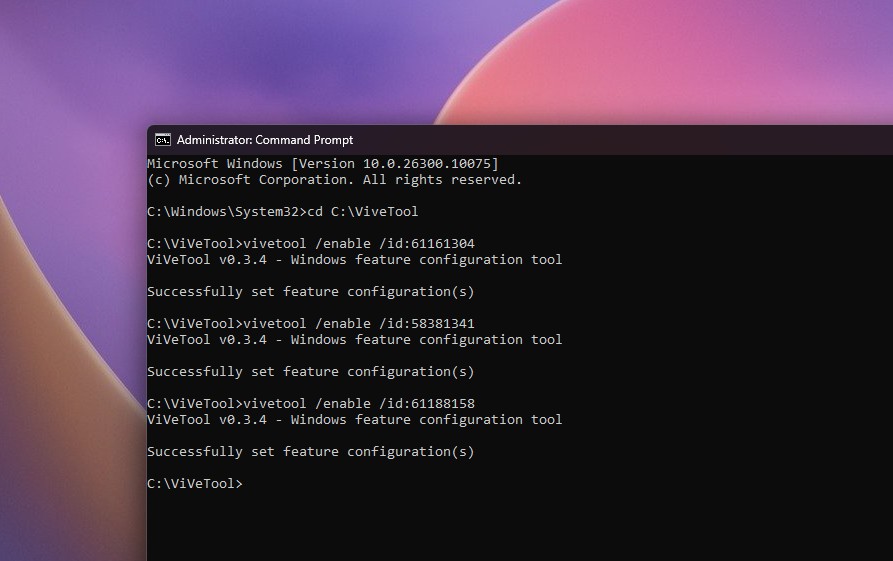
Después de cada comando, deberías ver el mensaje “La configuración de características se estableció correctamente.”
Actualmente, la nueva Búsqueda solo se abre en la parte inferior central de la pantalla. Si cambias de opinión, ejecuta los mismos comandos con /disable en lugar de /enable y, después, reinicia tu PC. ViVeTool habilita características que MS aún no ha implementado en tu dispositivo, y es posible que los ID de características dejen de funcionar en actualizaciones posteriores, así que úsalo bajo tu propia responsabilidad.
Novedades de la Búsqueda de Windows 11 y por qué se siente más rápida
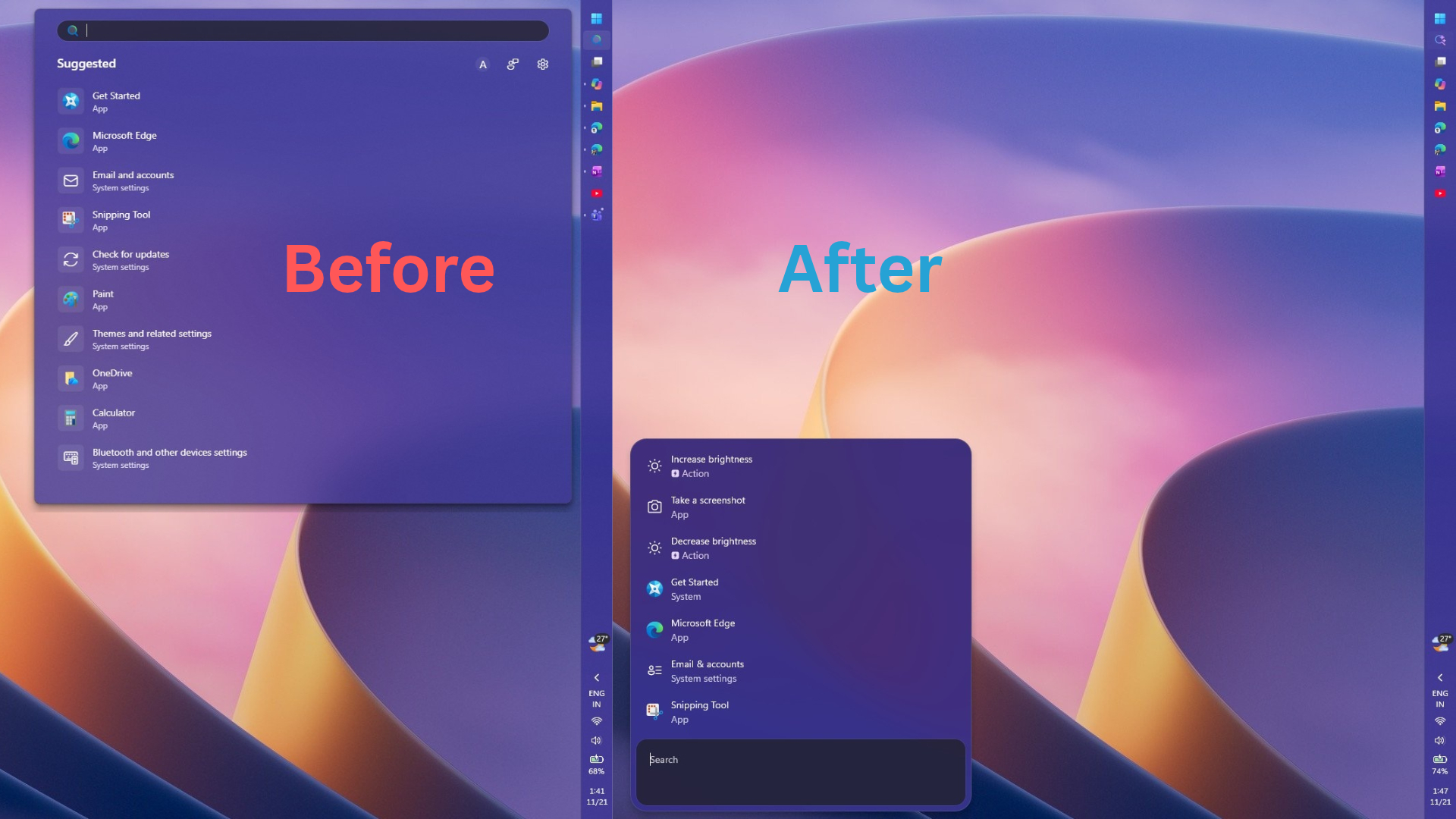
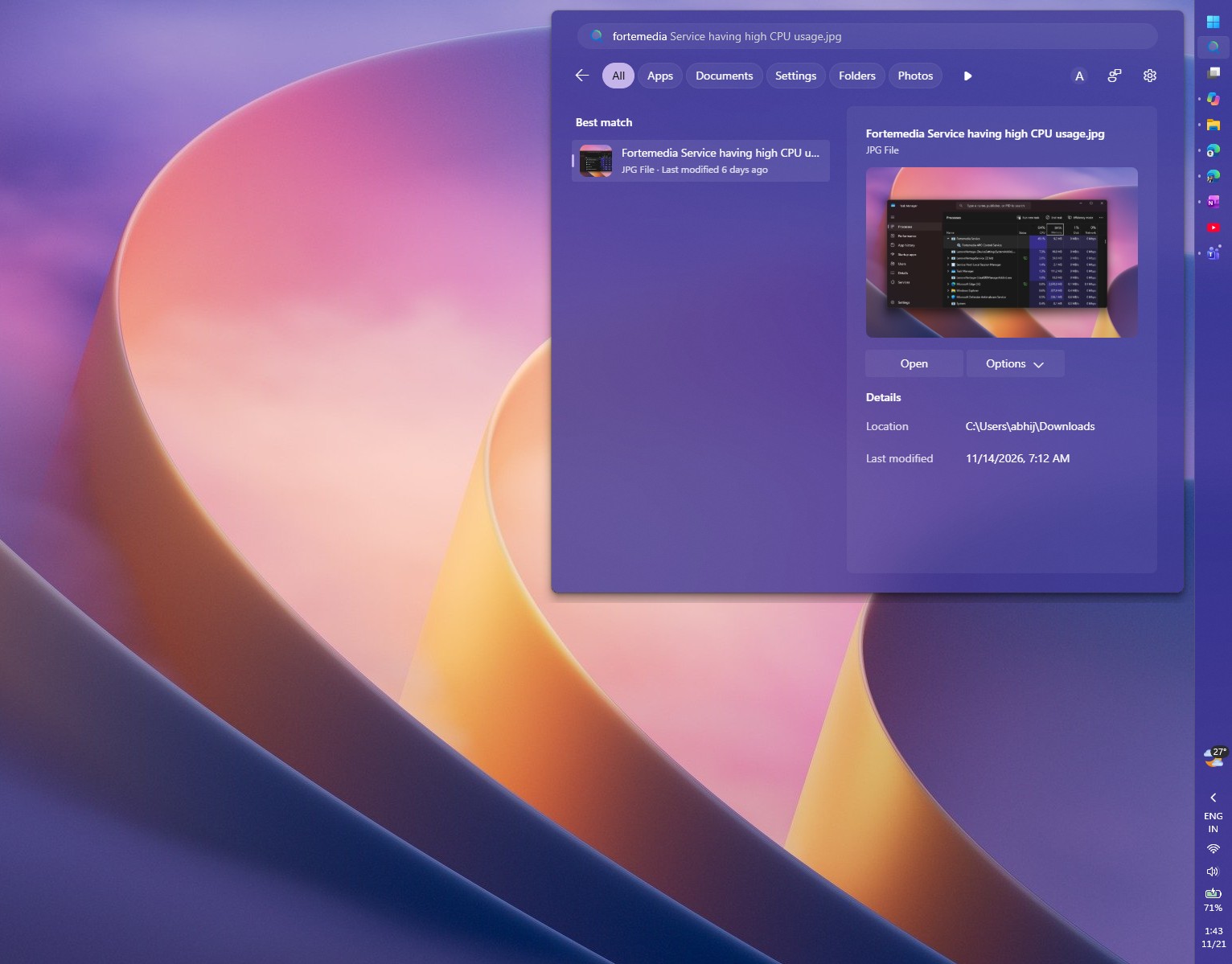
La Búsqueda anterior utilizaba un panel grande con una lista de resultados a la izquierda y un panel de vista previa de tamaño considerable a la derecha. En mi PC, que utiliza una barra de tareas vertical, quedaba una cantidad importante de espacio sin usar debajo de los resultados de búsqueda. La Búsqueda anterior siempre parecía innecesariamente grande.
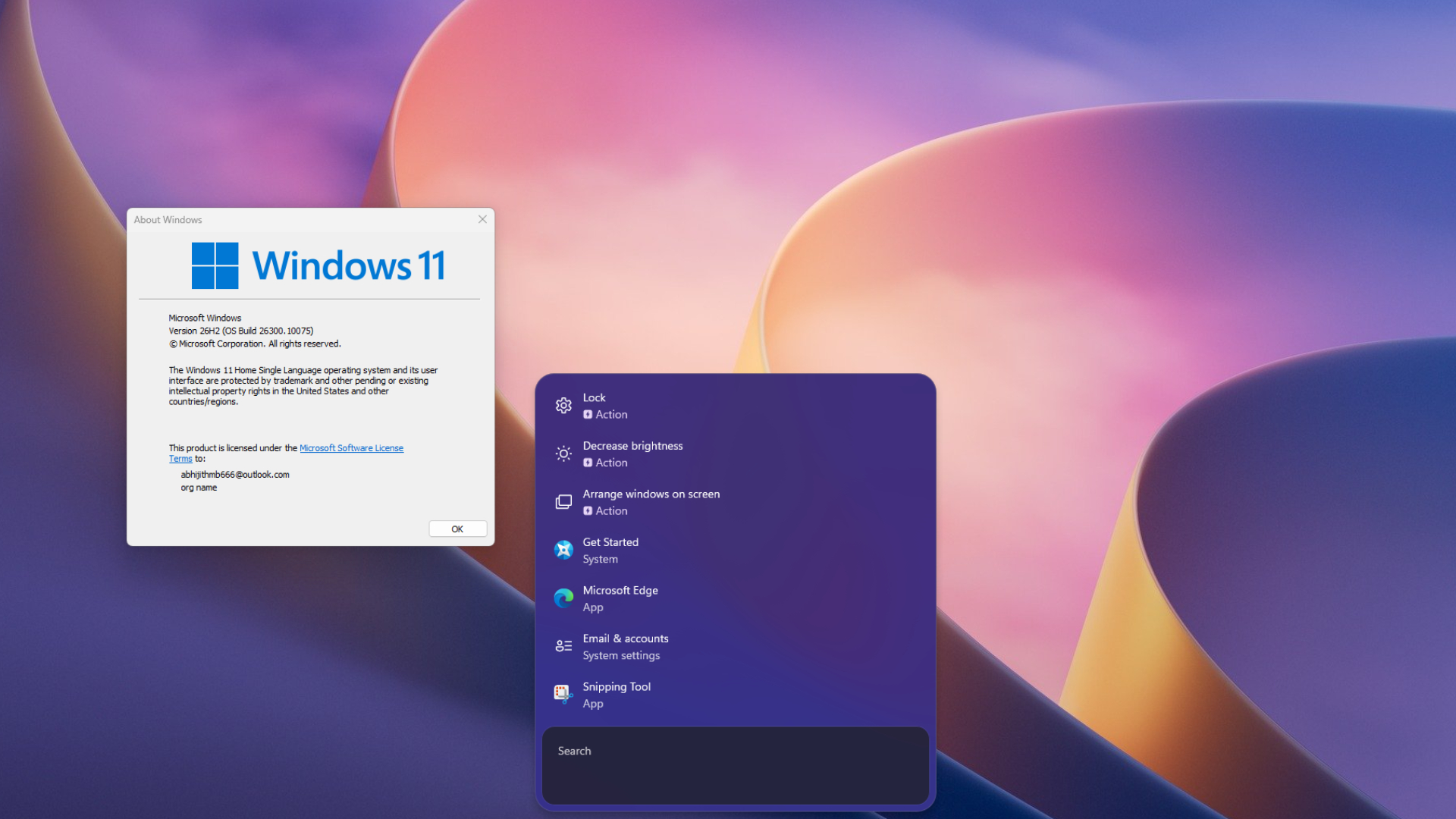
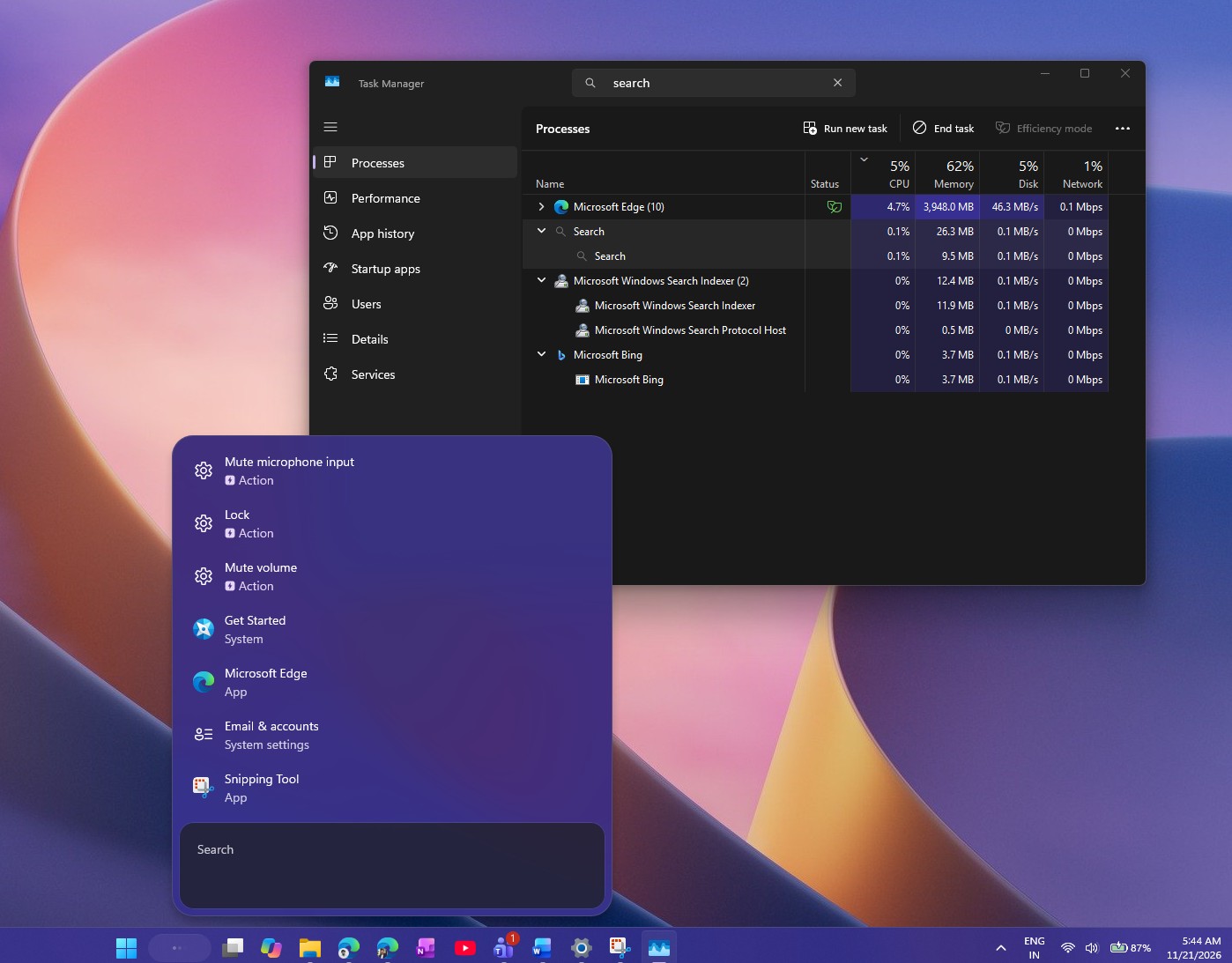
La nueva versión utiliza una lista compacta con el cuadro de búsqueda en la parte inferior, y su tamaño cambia dinámicamente según los resultados. MS la ha reconstruido con WinUI 3 y afirma: “Esta base moderna hace que la Búsqueda de Windows sea más rápida y eficiente en el uso de recursos.” La razón de la empresa para eliminar el panel de vista previa también es práctica: “Casi todos los clics de la experiencia de usuario actual proceden de la lista de resultados de la izquierda.”
Como contexto, la Búsqueda anterior se ejecutaba sobre WebView2, lo que significa que, al abrirla, se invocaban componentes de MS Edge en segundo plano. Aunque se trata de una ligera simplificación, ilustra la diferencia subyacente. MS afirma que la nueva versión es “completamente nativa y diseñada para ofrecer rendimiento” y utiliza aproximadamente entre un 15 % y un 20 % menos de RAM, dependiendo del caso de uso. Para quienes no disfrutan de las aplicaciones basadas en la web en Windows, la nueva Búsqueda supone una mejora muy bienvenida.
Acciones integradas y resultados mejorados
MS no se limitó a reconstruir la Búsqueda con WinUI 3, sino que también añadió acciones integradas. En lugar de dirigirte a una página de Configuración, la Búsqueda ahora puede realizar determinadas tareas directamente desde los resultados. Entre los ejemplos de MS se incluyen “cambiar al modo oscuro”, “activar Bluetooth”, “atenuar mi pantalla”, “silenciar” y “minimizar todas mis ventanas”. En mis pruebas, Aumentar el brillo y Reducir el brillo aparecieron como acciones en las sugerencias, y el control deslizante de brillo funcionó según lo esperado.
MS afirma que la nueva Búsqueda también muestra vistas previas de archivos con detalles como cuándo se modificó un archivo por última vez, dónde está guardado y quién lo creó. También puede ofrecer respuestas rápidas sobre el tiempo, las acciones bursátiles y datos de interés. Además, gestiona mejor los errores tipográficos y los sinónimos, por lo que una palabra mal escrita como “blutooth” sigue mostrando Bluetooth.
Si tu teléfono Android está conectado mediante Enlace Móvil, puedes llamar o enviar mensajes de texto a tus contactos y utilizar acciones del teléfono como Encontrar mi teléfono y No molestar desde la Búsqueda. Estas características requieren un teléfono compatible, y ya se ha mostrado cómo la nueva Búsqueda abre aplicaciones Android de un teléfono mediante Enlace Móvil.
Actualmente, la nueva Búsqueda solo está disponible en inglés y únicamente se abre desde la barra de tareas. Al buscar desde el menú Inicio, se sigue abriendo la experiencia anterior.
Estas mejoras se basan en meses de actualizaciones de la Búsqueda. MS probó primero un interruptor que elimina los resultados de Bing de la Búsqueda, luego retiró los mosaicos de MSN y las curiosidades de la página principal de la Búsqueda y, finalmente, lanzó con la actualización de agosto una Búsqueda más rápida y sin Bing.
La nueva Búsqueda de Windows 11 aún tiene una limitación con las barras de tareas verticales
Mantengo mi barra de tareas alineada verticalmente a la derecha, y la Búsqueda anterior respetaba esa posición. La nueva Búsqueda la ignora y siempre se abre en la parte inferior central de la pantalla, lo que altera la continuidad visual de la interfaz.
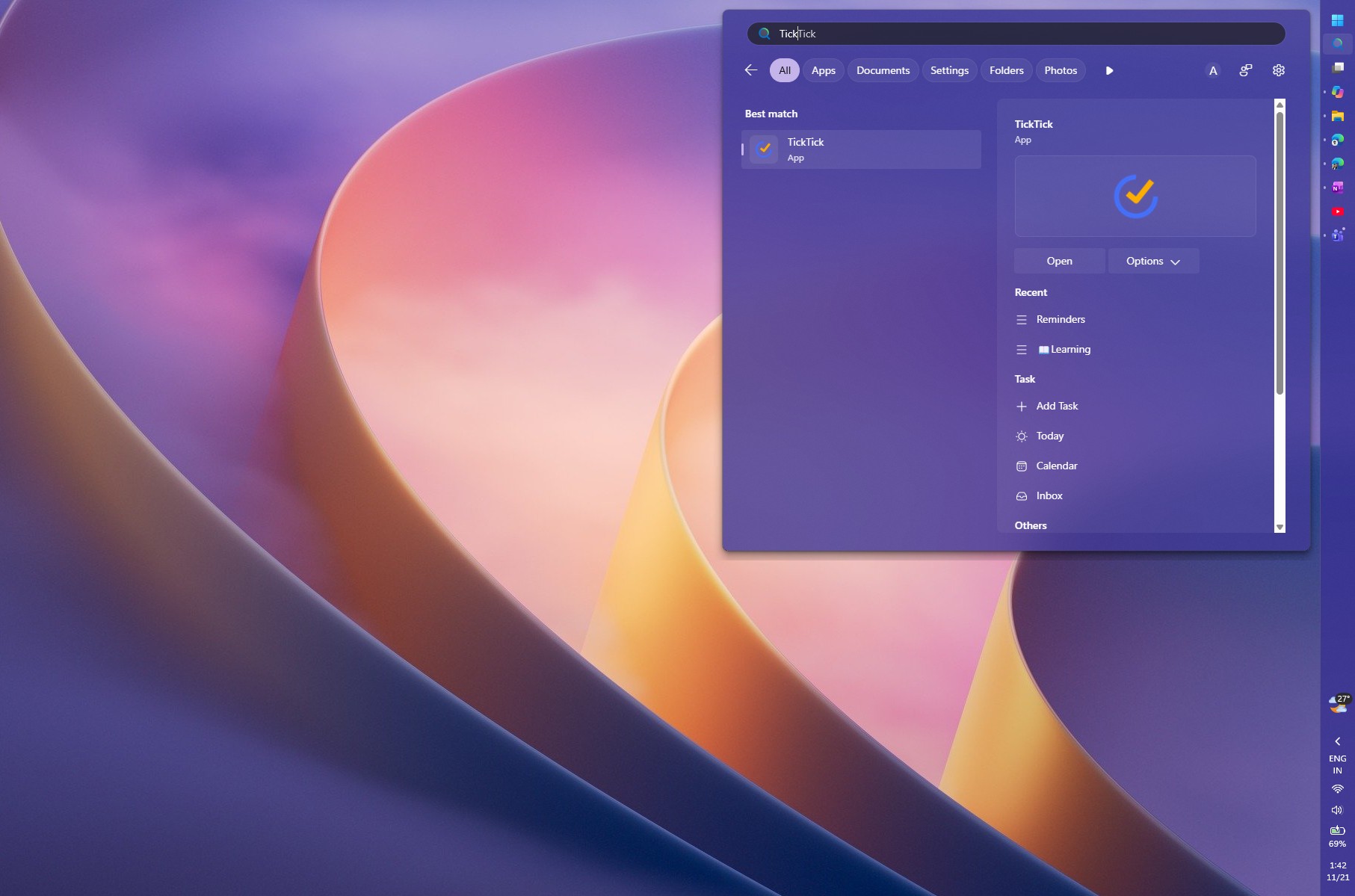
MS ya conoce el problema. En su anuncio del 7 de octubre, la empresa afirmó que “el trabajo ya está en marcha” para llevar la nueva Búsqueda al menú Inicio y “hacer que se adapte de forma natural a las distintas posiciones de la barra de tareas y configuraciones de Windows”.
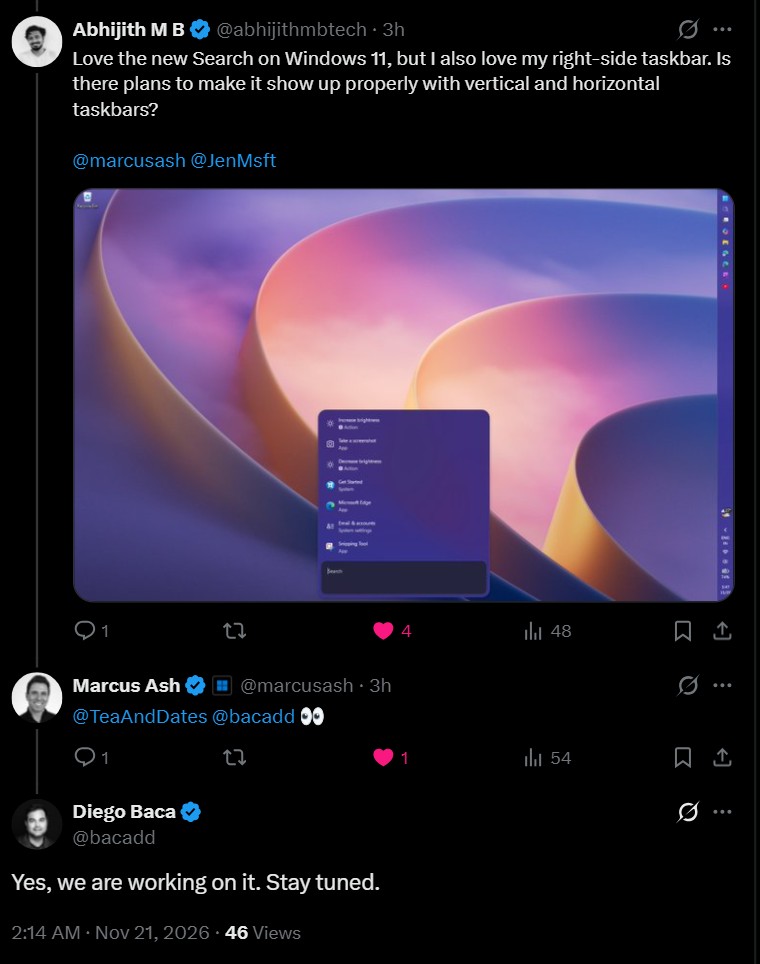
Pregunté en X a Marcus Ash y Jen Gentleman, de MS, si la nueva Búsqueda se mostraría correctamente con barras de tareas verticales y horizontales. Marcus etiquetó a Diego Baca, vicepresidente de Diseño de Producto de MS, quien respondió: “Sí, estamos trabajando en ello. Mantente al tanto.”
Todavía no hay un plazo previsto, pero MS ha confirmado que está desarrollando una solución. Hasta entonces, los usuarios con la barra de tareas en la parte inferior —la configuración que utiliza la mayoría de las personas— pueden disfrutar de la que posiblemente sea la mejor versión de la Búsqueda de Windows hasta la fecha, no solo en Windows 11. Puedes probarla ahora siguiendo los pasos anteriores.
Windows Latest depende de lectores como tú. Conviértenos en tu fuente preferida en Google Discover y la Búsqueda de Google, y ayuda a que nuestro periodismo independiente llegue a más personas.