

El nuevo Outlook ya puede imitar el diseño de Outlook clásico
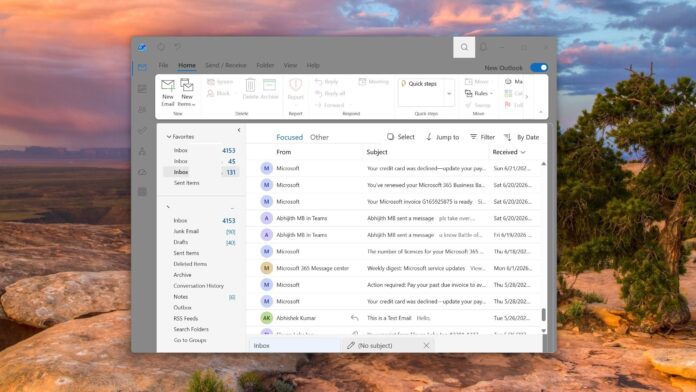
Puede que MS no admita que el nuevo Outlook tiene carencias importantes, pero sabe que muchos usuarios siguen prefiriendo Outlook clásico. Para abordar esta situación, MS ha reproducido la apariencia de Outlook clásico como un tema para el nuevo Outlook, con la esperanza de que quienes aún se resisten finalmente den el salto. Ahora puedes hacer que el nuevo Outlook se parezca a la versión clásica, aunque sigue siendo una aplicación web.
Una nueva opción disponible en el nuevo Outlook para Windows 11 y Windows 10 permite a los usuarios aplicar este diseño clásico como tema. MS comenzó a implementarla en agosto de 2026 y ya ha aparecido en mi PC.
Fui a Configuración > General > Apariencia en el nuevo Outlook y activé “Habilitar el estilo clásico de Outlook”. Una vez activado, el nuevo Outlook se parecía mucho más a Outlook clásico.
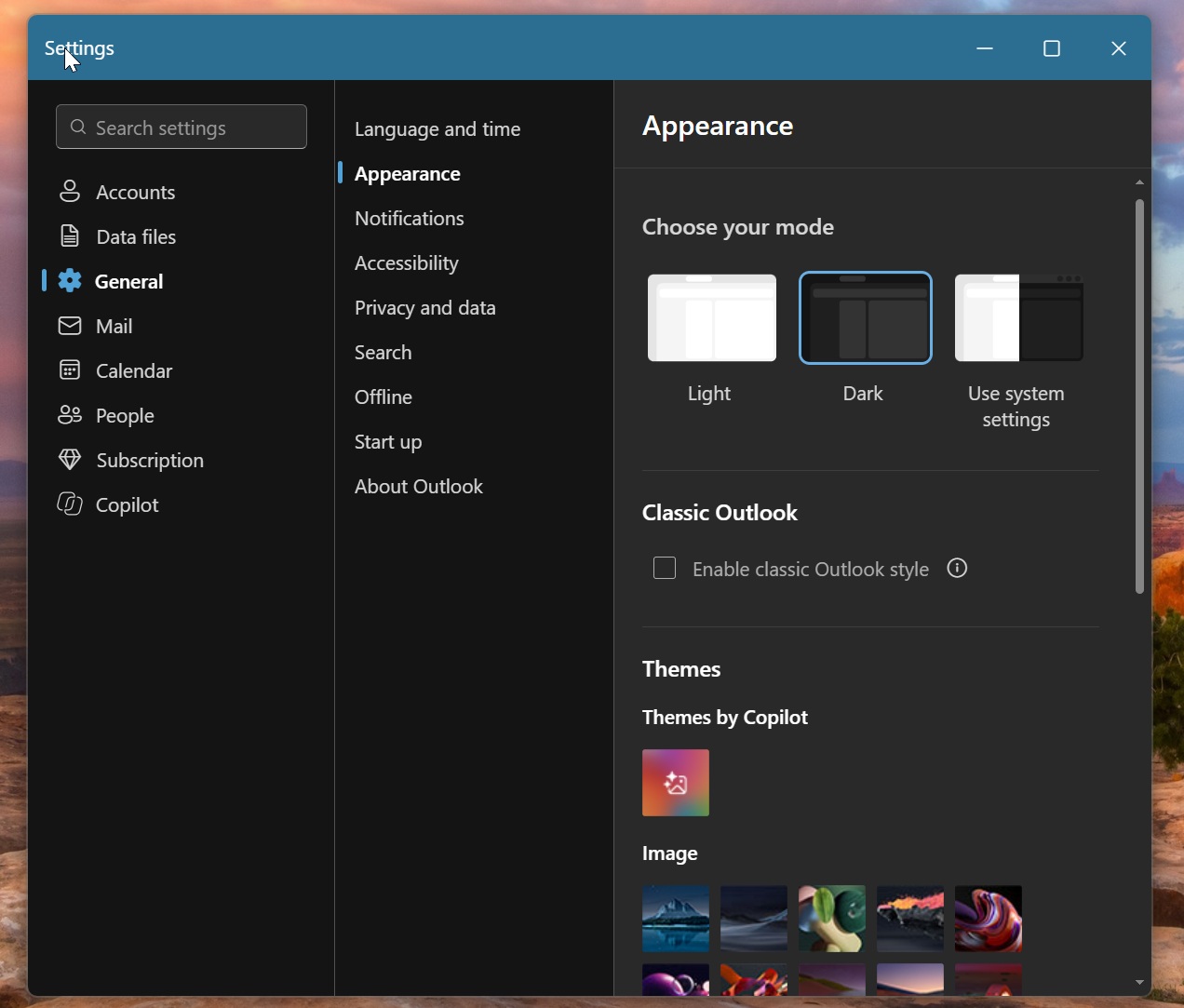
En cuanto seleccionas la opción, el nuevo Outlook advierte de que “algunas opciones de configuración no están disponibles con el estilo clásico de Outlook”. A continuación, se desactiva toda la sección Temas, incluidos los temas de Copilot, los fondos de imagen y los colores de énfasis. En otras palabras, puedes usar la apariencia clásica o un tema personalizado, pero no ambos.
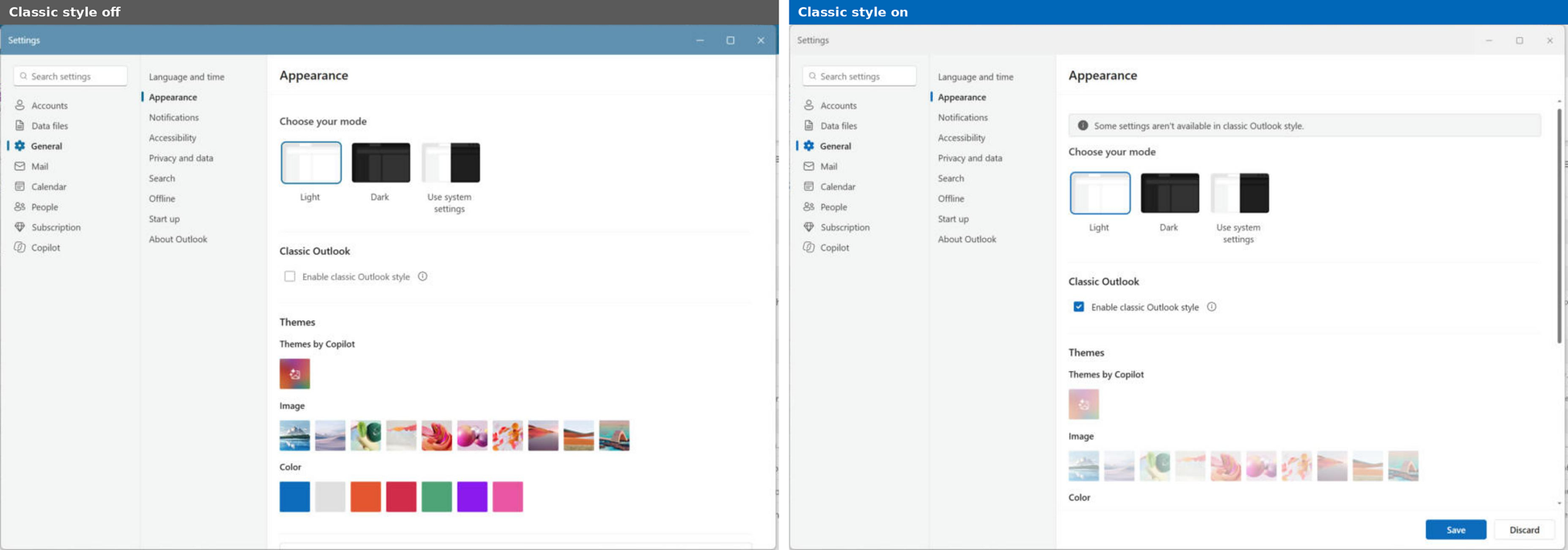
El nuevo Outlook sigue siendo una aplicación web
El tema no cambia el hecho de que el nuevo Outlook sigue siendo una aplicación web que se ejecuta en un contenedor basado en Edge. Sin embargo, esa arquitectura también ayuda a explicar por qué los temas están tan bien elaborados.
Como el nuevo Outlook es, en última instancia, un sitio web, MS puede personalizar fácilmente su apariencia. Una combinación de CSS y JavaScript puede transformar la nueva interfaz en el diseño que los usuarios conocen desde hace años.
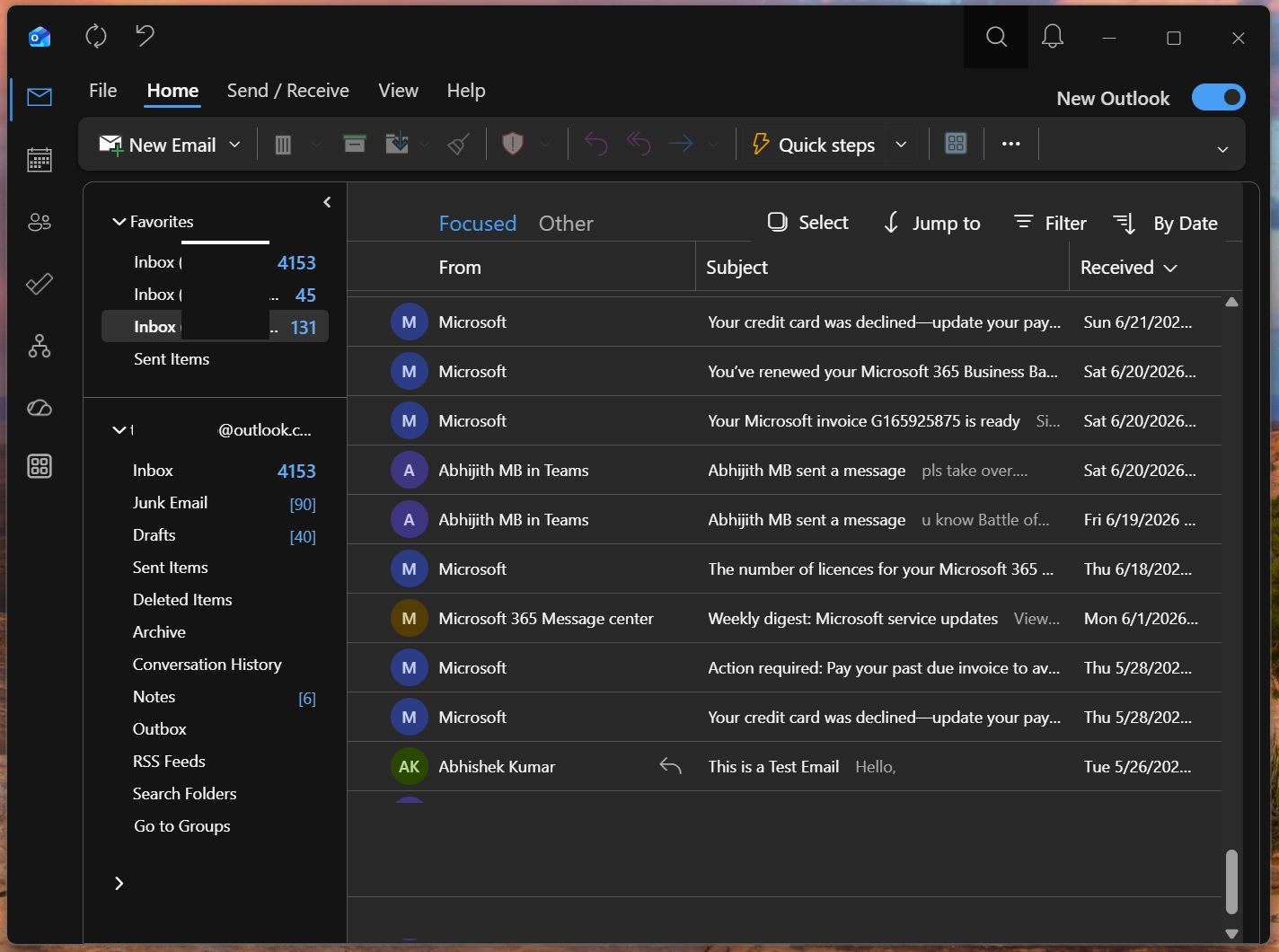
Durante las pruebas, Windows Latest observó cambios en toda la interfaz del nuevo Outlook que hacen que se parezca a Outlook clásico. La barra de título, los iconos, la lista de carpetas y la cinta de opciones se han actualizado para asemejarse más a la versión clásica. Se trata del nuevo Outlook con el estilo de Outlook clásico, y el parecido es sorprendentemente fiel.
Cambios en la barra de título y la navegación
Incluso ha desaparecido la barra de título azul con patrón, uno de los elementos de diseño característicos del nuevo Outlook. En el modo claro, se sustituye por un fondo liso que se ajusta mejor a la apariencia de Outlook clásico.
MS también ha añadido dos pequeños botones en la esquina superior izquierda de la barra de título: Enviar o recibir, que se encarga de la sincronización, y Deshacer. Estos imitan la barra de herramientas de acceso rápido de Outlook clásico. El logotipo de Outlook también cambia al antiguo icono multicolor.
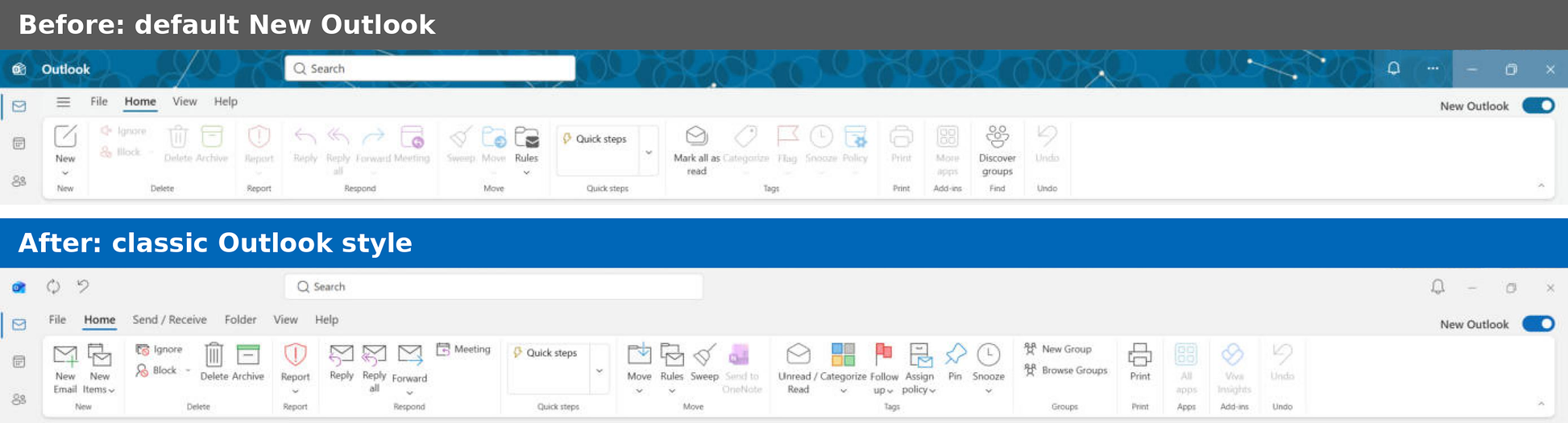
La barra de navegación también se ha actualizado, aunque los cambios son relativamente menores. MS ha oscurecido el fondo en el modo oscuro y ha introducido contornos monocromáticos para los iconos de Correo, Calendario, Contactos y otras aplicaciones. La vista Calendario también recibe un tema de estilo clásico.
Actualmente, el nuevo Outlook utiliza iconos de colores, por lo que sustituirlos y oscurecer el fondo ayuda a recrear la apariencia de Outlook clásico.
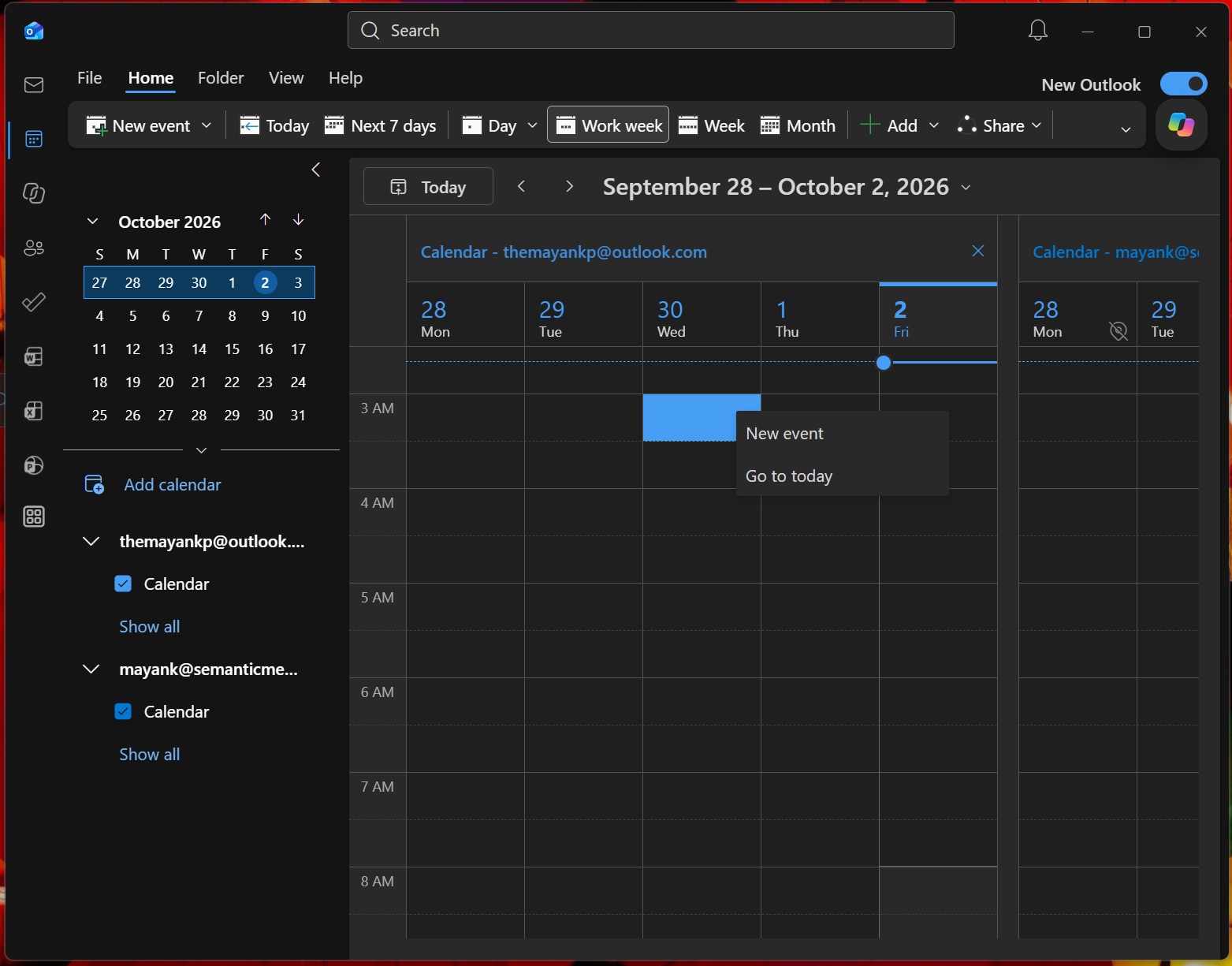
Diseño de calendario inspirado en la versión clásica
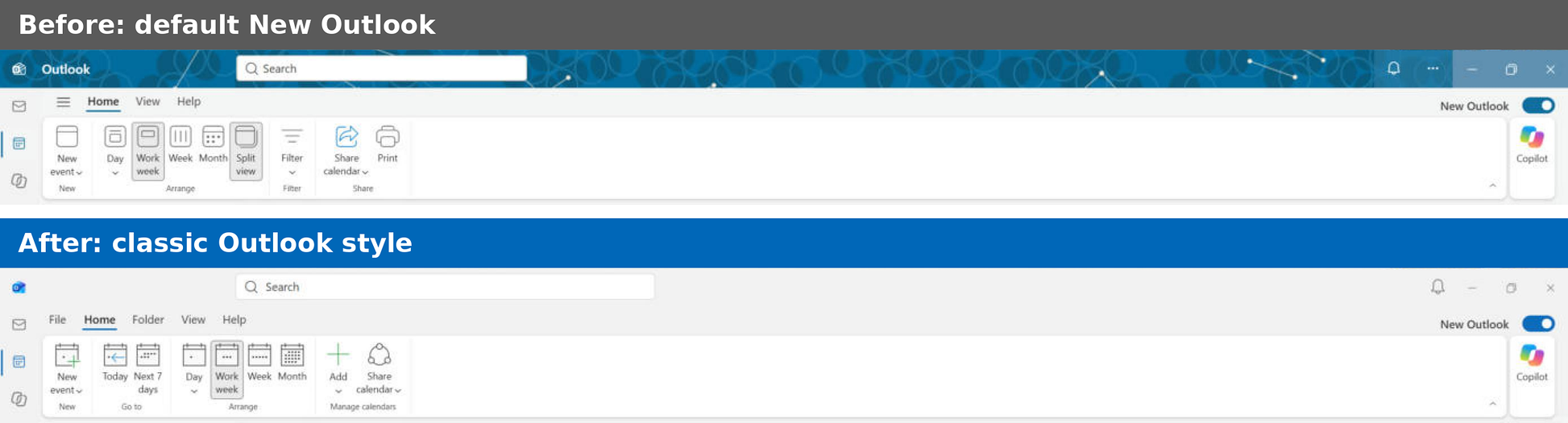
La cinta de opciones del Calendario también toma elementos de Outlook clásico. Incluye los botones “Hoy” y “Próximos 7 días” dentro de un nuevo grupo “Ir a”, además de un botón “Agregar” en “Administrar calendarios”. Estos sustituyen a los botones Filtrar, Vista dividida e Imprimir del nuevo Outlook. El Calendario ahora también incluye una pestaña Carpeta.
En un documento de soporte revisado por Windows Latest, MS confirmó que se está centrando en la iconografía y la tipografía para reducir las diferencias entre ambas aplicaciones.
“Cuando se habilita, la opción aplica cambios coordinados en toda la experiencia de Outlook, incluidos el estilo visual, el diseño, la tipografía, los iconos y determinadas interacciones”, explicó MS. “Esta actualización está diseñada para ayudar a los usuarios que están pasando de Outlook clásico, ofreciéndoles una experiencia más familiar sin renunciar a las capacidades del nuevo Outlook”.
Listas de carpetas y mensajes más compactas
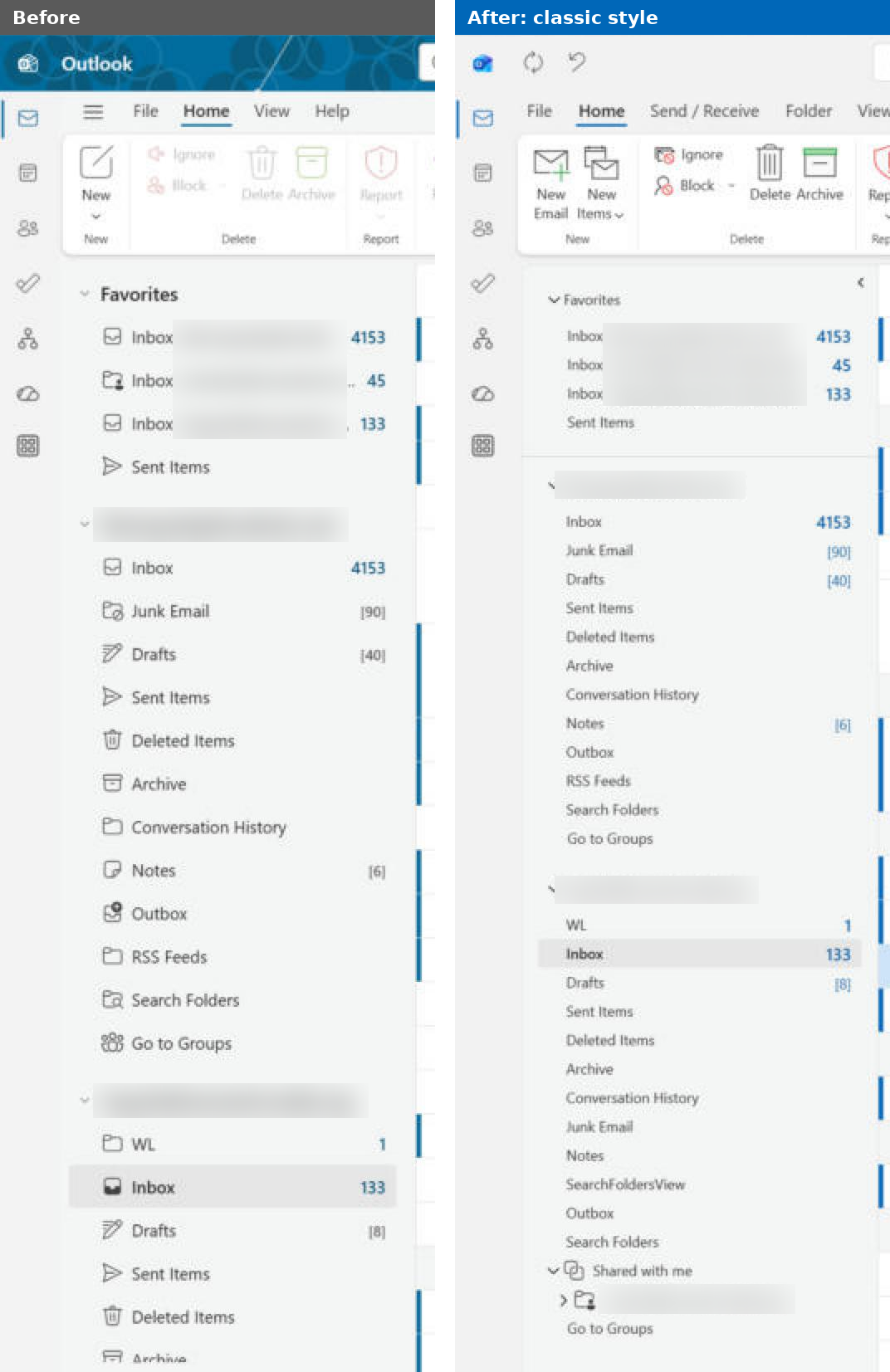
MS ha rediseñado la lista de carpetas de correo para hacerla más compacta, de forma similar a Outlook clásico. Los iconos ya no aparecen junto a carpetas individuales como Bandeja de entrada, Borradores y Elementos enviados.
El texto es más pequeño y la sección Favoritos ahora muestra el nombre completo de la cuenta junto a cada Bandeja de entrada, en lugar de recortarlo. También observé una nueva sección “Compartido conmigo” dentro de mi cuenta de trabajo. Al igual que Outlook clásico, muestra los buzones compartidos a los que puedo acceder.
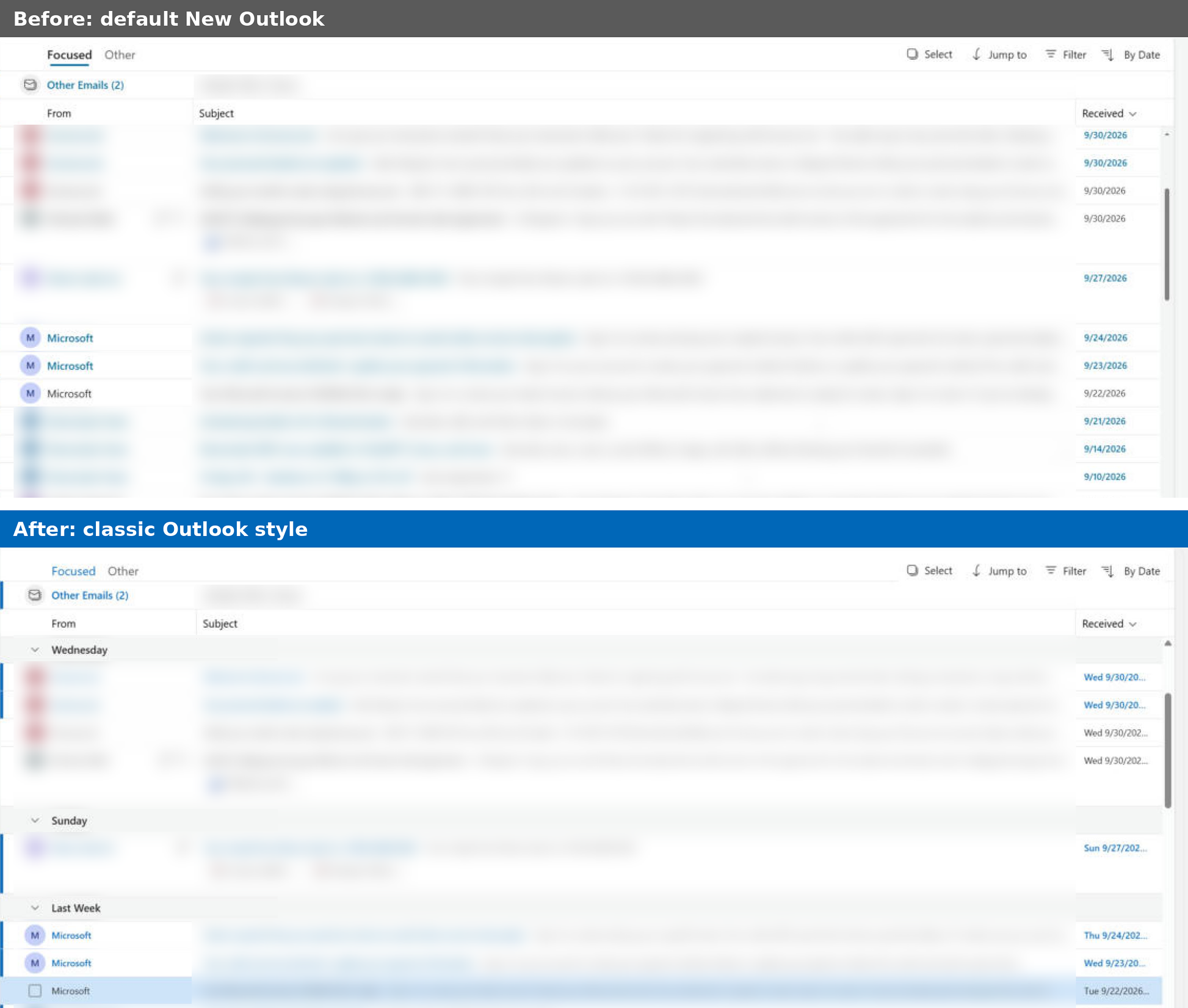
La lista de correos electrónicos también ha adoptado una de mis funciones favoritas de Outlook clásico. En lugar de agrupar los mensajes por mes, el nuevo Outlook ahora los organiza en categorías como “Ayer”, “Miércoles”, “Domingo”, “La semana pasada”, “Hace dos semanas” y “El mes pasado”. Cada correo electrónico también muestra el día junto a la fecha, por ejemplo, “Mié. 30/9/2026”.
Pestañas y controles de la cinta de opciones
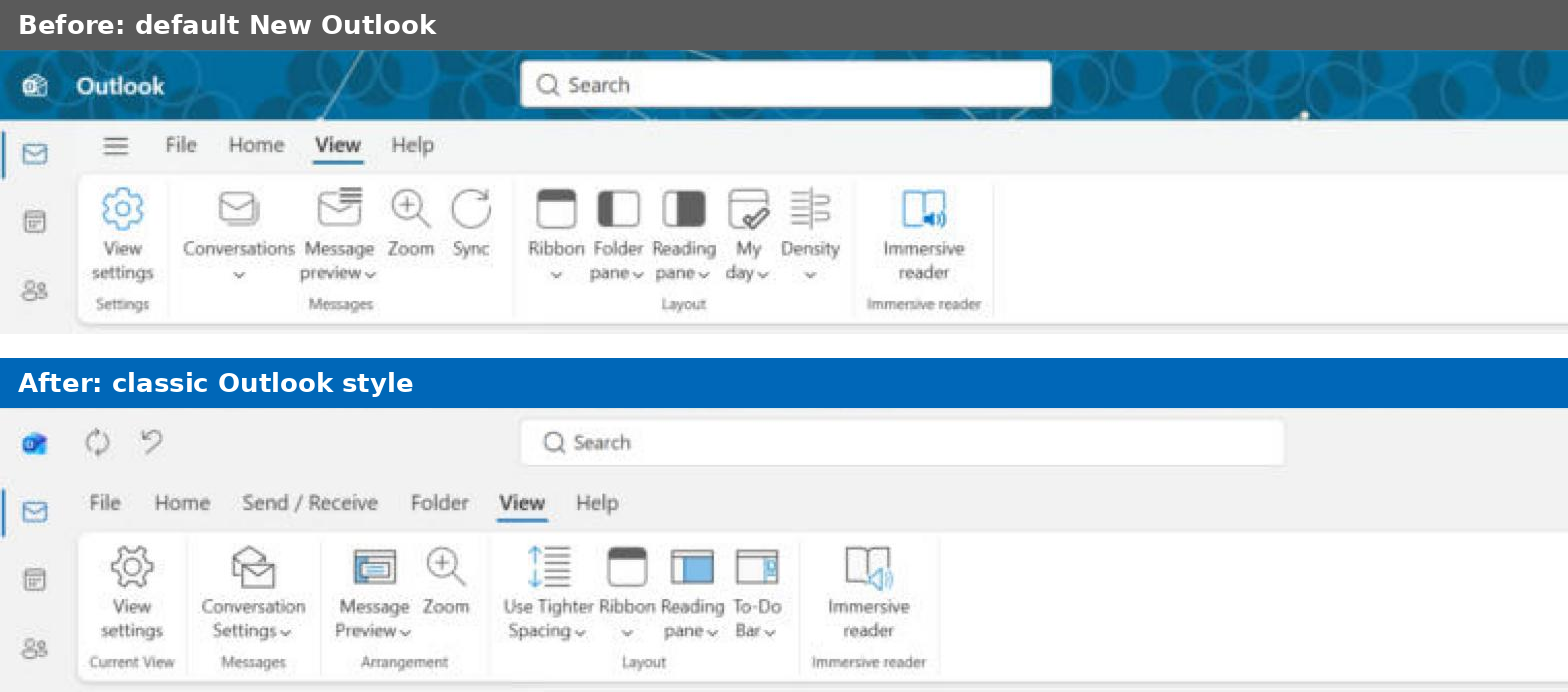
La cinta de opciones, una de las partes más visibles de la interfaz, también recibe cambios de diseño familiares. En la vista Correo, las pestañas Enviar o recibir y Carpeta ahora aparecen junto a Archivo, Inicio, Vista y Ayuda. El botón azul “Correo nuevo” se convierte en un botón neutro “Nuevo correo electrónico” con un menú desplegable independiente “Nuevos elementos”, además de adoptar la iconografía de Outlook clásico.
Actualmente, la pestaña Enviar o recibir es básica y solo ofrece dos botones: “Enviar o recibir todas las carpetas” y “Trabajar sin conexión”. La pestaña Carpeta incluye las opciones Nueva carpeta, Nueva carpeta de búsqueda, Agregar a Favoritos y Panel de carpetas.
La pestaña Inicio también incluye una sección “Grupos” con Nuevo grupo y Examinar grupos, así como un botón “Enviar a OneNote”. Ambos formaban parte de la cinta de opciones de Outlook clásico.
La pestaña Vista también ha cambiado. Ahora incluye “Usar un espaciado más compacto”, “Configuración de conversación” y una opción “Barra de tareas pendientes”, en otro guiño a Outlook clásico.
Estilo clásico en la ventana de redacción
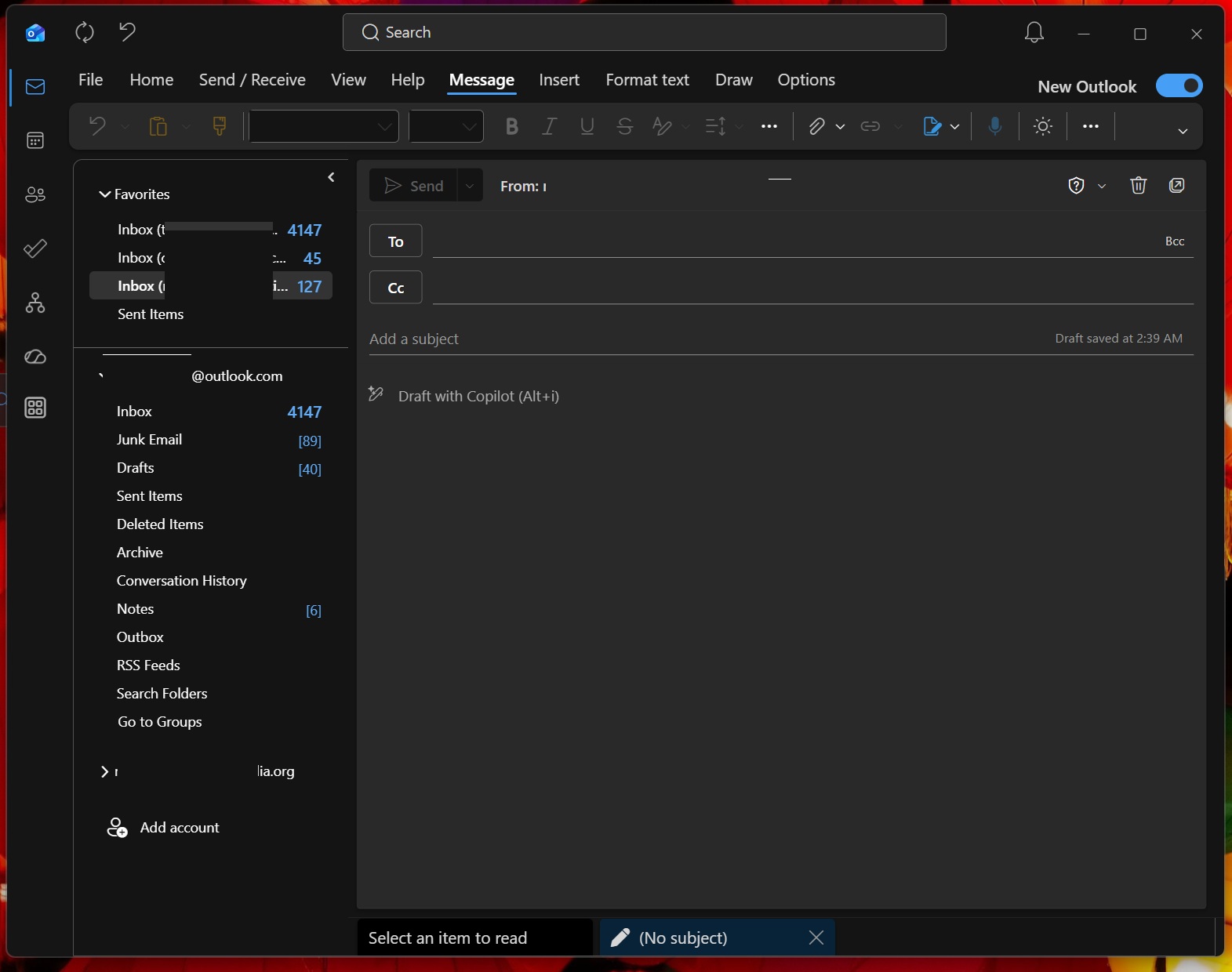
Por último, la ventana de redacción recibe el mismo tratamiento inspirado en Outlook clásico. En la parte superior encontrarás las pestañas Mensaje, Insertar, Formato de texto, Dibujar y Opciones, con los controles de formato visibles en la cinta situada debajo.
Valoración final
Podría seguir enumerando todos los cambios, pero está claro que MS ha hecho un buen trabajo trasladando la apariencia de Outlook clásico al nuevo Outlook. Sin embargo, sigue existiendo un problema importante: MS aún necesita recuperar una aplicación nativa de Outlook, ya que la versión actual continúa siendo una instancia de Edge que consume mucha memoria RAM.
Windows Latest depende de lectores como tú. Conviértenos en tu fuente preferida en Google Discover y la Búsqueda de Google, y ayuda a que nuestro periodismo independiente llegue a más personas.
