

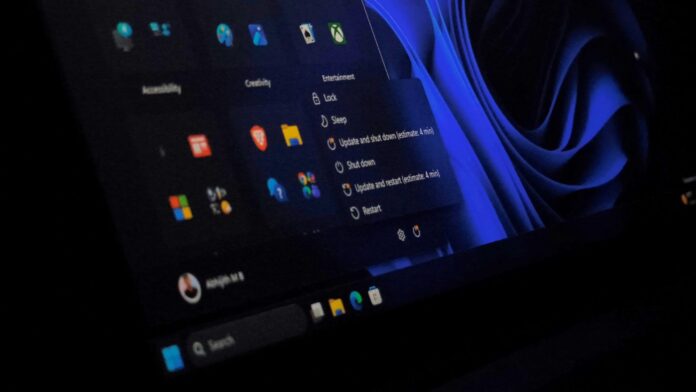
Ahora puedes apagar tu PC sin esperar a que termine de instalar una actualización. Los botones Apagar y Reiniciar por fin realizan las acciones previstas, incluso después de que haya terminado de descargarse una actualización de Windows.
Esta solución, que llevaba mucho tiempo pendiente, debería haberse implementado desde el principio. Antes, cuando terminaba de descargarse una actualización de Windows—ya fuera en segundo plano o después de hacer clic en el botón Descargar ahora—, al seleccionar Apagar, el PC instalaba la actualización, se reiniciaba y volvía a activarse durante el proceso.
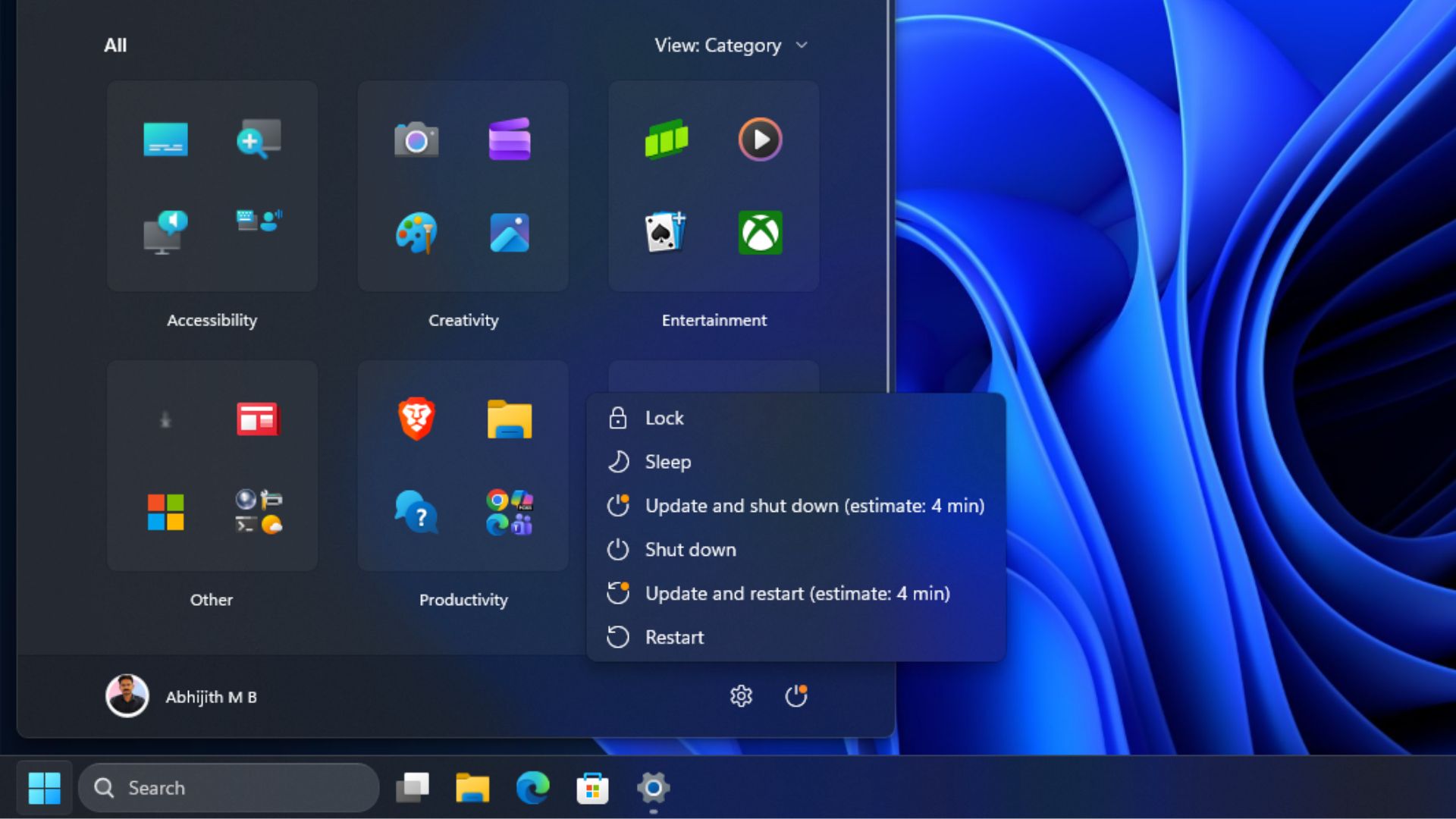
Después de comprobar repetidamente que estos botones no funcionaban como se esperaba, me había acostumbrado a este comportamiento y daba por hecho que mi PC instalaría la actualización y se reiniciaría independientemente de la opción que seleccionara.
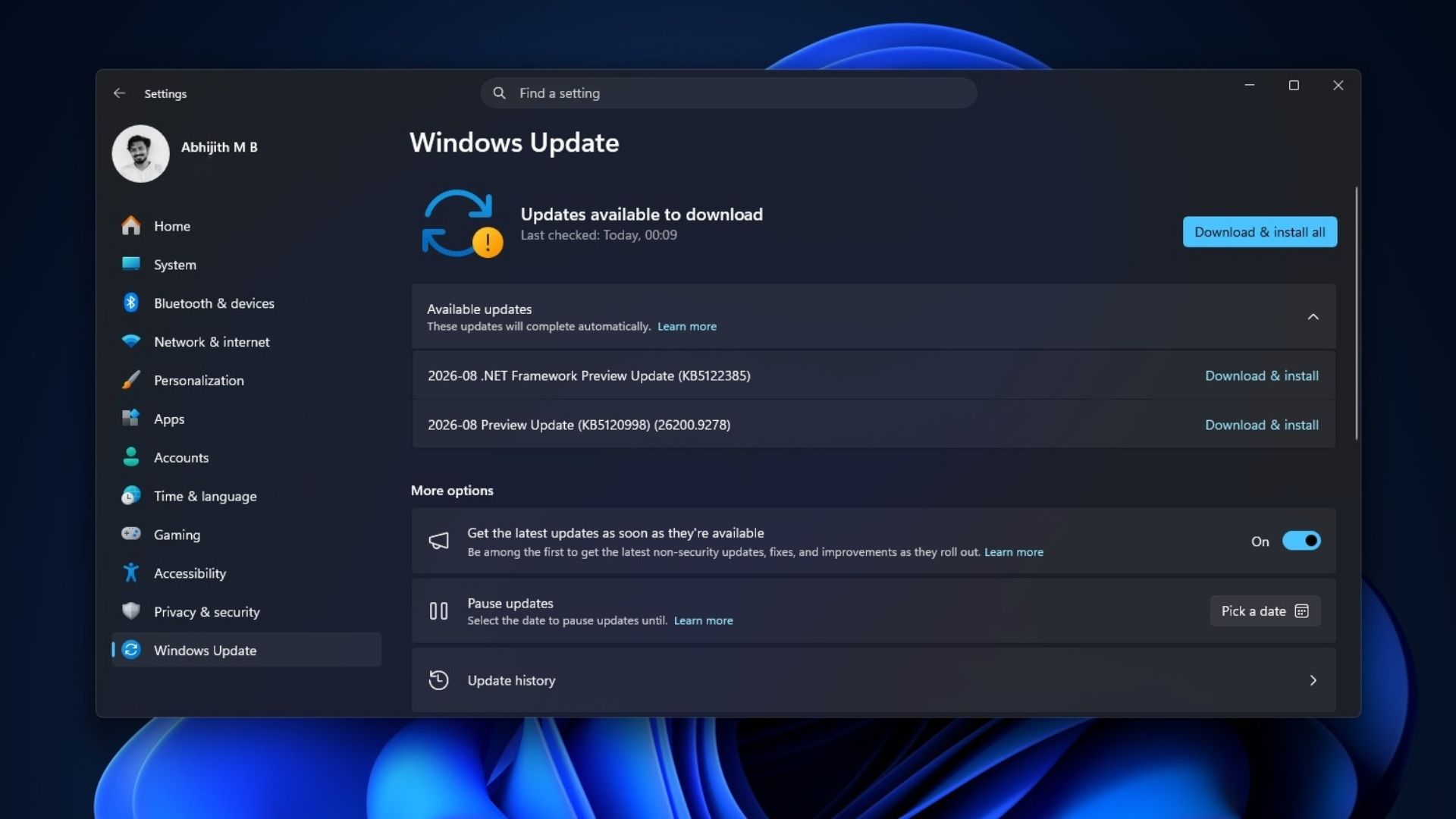
Sin embargo, cuando hice clic en Apagar después de descargar la actualización opcional de agosto de 2026, mi PC simplemente se apagó en lugar de instalar la actualización y reiniciarse, como hacía anteriormente.
No me sorprendió del todo porque sabía que este cambio estaba en camino, ya que lo había probado en una compilación de Insider a finales de abril.
MS separa las opciones de apagar y reiniciar de las actualizaciones forzadas
En abril, MS anunció que había mejorado la experiencia de Windows Update y explicó que el menú de inicio/apagado separaría claramente las acciones de energía estándar—apagar y reiniciar—de las relacionadas con las actualizaciones.
MS escribió: “Con este cambio, el menú de inicio/apagado siempre mostrará las opciones estándar Reiniciar y Apagar, lo que significa que siempre podrás elegir simplemente reiniciar o apagar el dispositivo sin tener que instalar la actualización pendiente. Al mismo tiempo, las opciones específicas de actualización, como Actualizar y reiniciar y Actualizar y apagar, seguirán estando disponibles cuando corresponda. Esto te ofrece cuatro opciones claras y un control total sobre lo que hará tu dispositivo a continuación.”
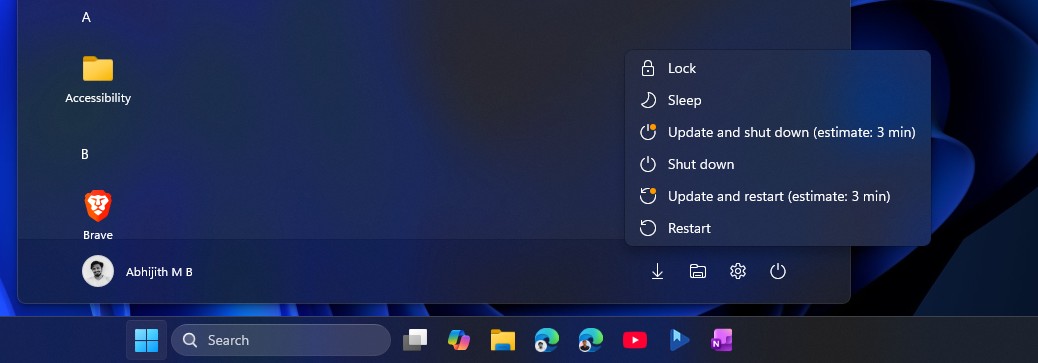
El menú de inicio/apagado ofrece ahora cuatro opciones claras.
Al seleccionar Apagar o Reiniciar, solo se realiza esa acción. Para instalar la actualización, puedes elegir una de las dos opciones específicas de actualización.
MS añadió: “Este cambio busca hacer que el menú de inicio/apagado sea más predecible.”
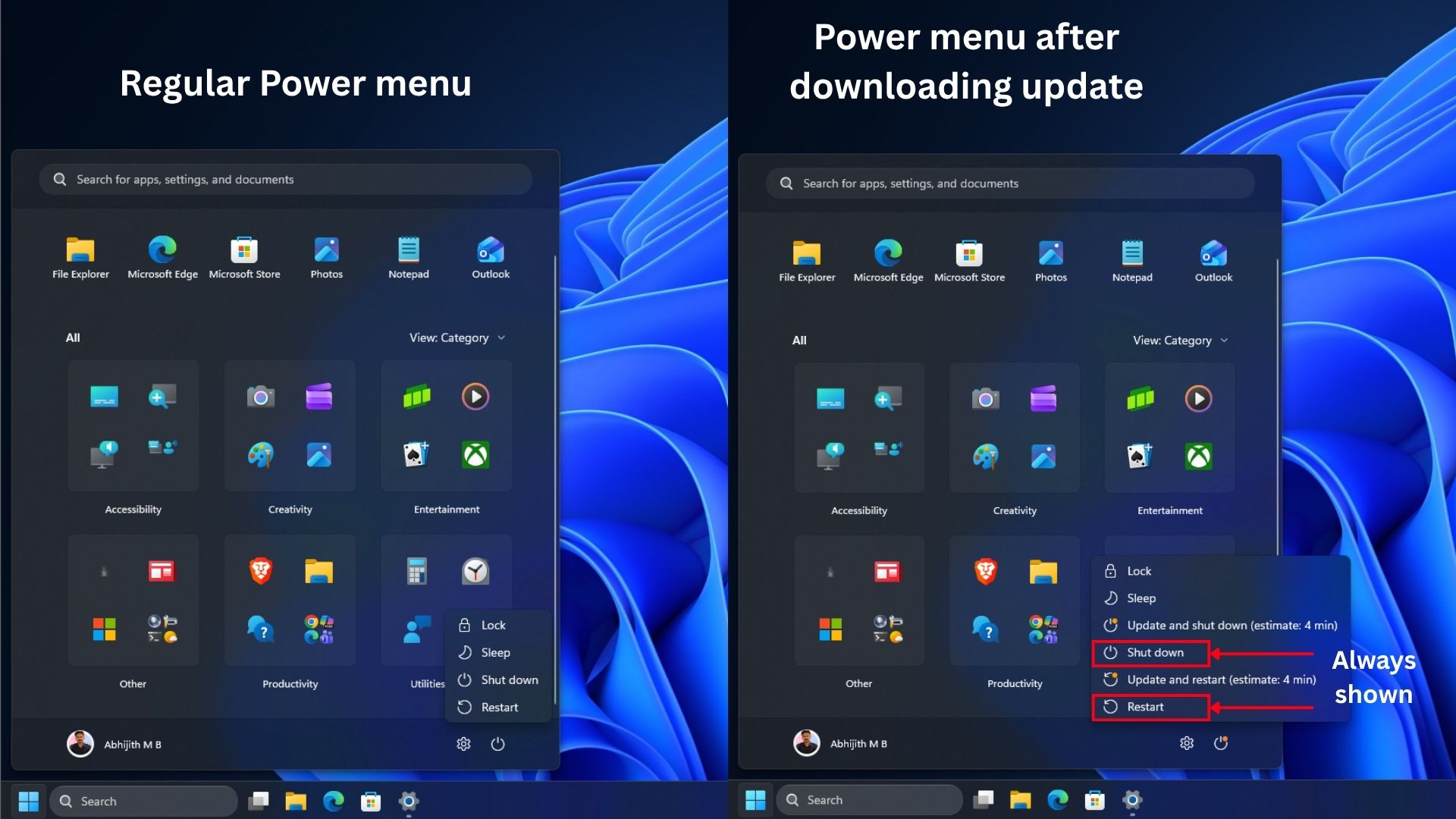
Windows Latest probó este cambio en abril en Windows 11 Build 26300.8289, cuando todavía estaba limitado a las compilaciones de Insider. La solución ya ha llegado a la versión estable, lo que significa que tu PC quizá ya la tenga o podría recibirla muy pronto.
El trabajo para solucionar estos problemas comenzó mucho antes. En noviembre de 2025, MS afirmó haber corregido la opción Actualizar y apagar, que anteriormente reiniciaba el PC en lugar de apagarlo. El cambio más reciente aborda específicamente los botones estándar Apagar y Reiniciar, aunque MS también ha realizado otras mejoras.
Un reinicio al mes y una corrección del modo de suspensión en agosto
MS también ha estado trabajando para reducir la frecuencia con la que Windows Update obliga a reiniciar los PC. A partir de las actualizaciones publicadas el 28 de julio y en fechas posteriores, Windows combina las actualizaciones de controladores, .NET y firmware con la actualización de seguridad mensual, de modo que el PC solo necesita reiniciarse una vez al mes.
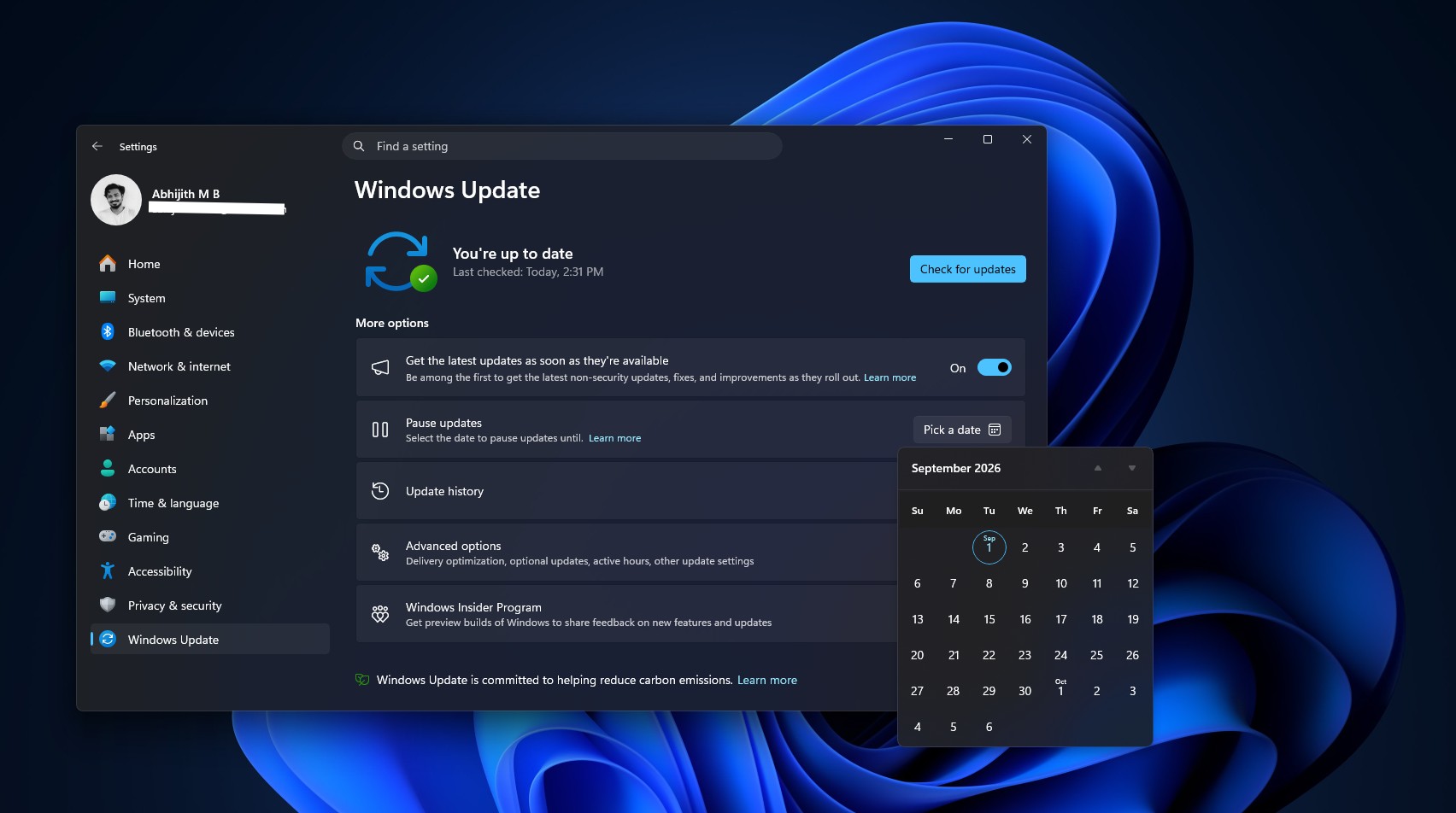
También puedes pausar las actualizaciones durante más tiempo mediante la opción mejorada Elegir una fecha de la sección Pausar actualizaciones.
La actualización opcional del 27 de agosto, KB5120998, también introdujo una corrección relacionada con el modo de suspensión durante las actualizaciones. El registro de cambios de MS indica: “Esta actualización mejora el comportamiento del reinicio para que los PC que se pusieron manualmente en suspensión vuelvan a suspenderse después de completar una actualización, incluso cuando la suspensión automática está configurada como Nunca.”
Esta mejora se aplica cuando pones manualmente el PC en suspensión y este se reactiva por sí solo para terminar de instalar una actualización. En lugar de permanecer activo después, ahora vuelve al modo de suspensión.
Es una pequeña corrección, pero podría decirse que debería haberse implementado desde el principio. En cualquier caso, Windows 11 continúa esforzándose por mejorar cada parte del sistema operativo, mientras que las actualizaciones son cada vez más predecibles y controlables.
Windows Latest depende de lectores como tú. Conviértenos en tu Fuente preferida en Google Discover y la Búsqueda de Google, y ayuda a que nuestro periodismo independiente llegue a más personas.
